
Door Benoit Descary · 28 oktober 2026 · Gids
Olivi staat in de App Store: de recepten- en maaltijdplanner-app voor iPhone, iPhone Duo en iPad
Lees dit artikel in: Français · English · Español · Deutsch · Italiano
Olivi staat sinds 28 oktober 2026 in de App Store: de app voor iPhone, iPhone Duo en iPad installeer je via de App Store-pagina van Olivi, in zes talen, en je logt in met hetzelfde account als op olivi.ca en op Android. Je weekmenu, je recepten en je boodschappenlijst staan al klaar, en de app benut wat alleen iOS kan: een kookwekker die op het vergrendelscherm en in het Dynamic Island blijft staan, Olivi in het deelmenu van TikTok, YouTube en Safari, een widget met het avondeten van vandaag, Siri om de lijst aan te vullen en een echte grootbeeldweergave op de iPad en op de opengeklapte iPhone Duo.
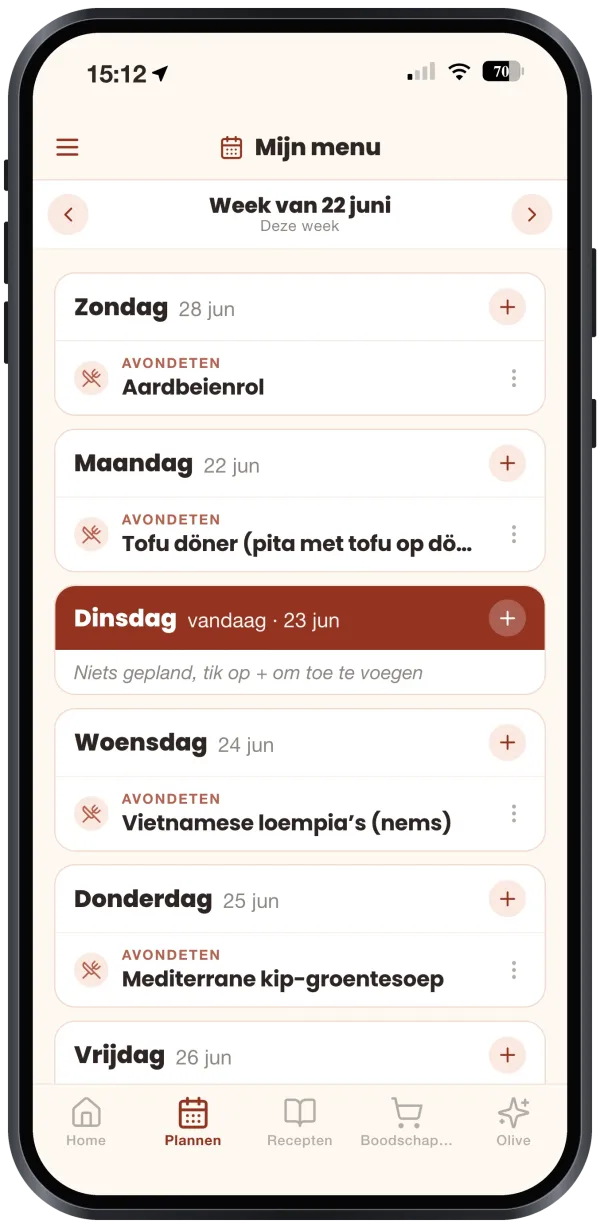
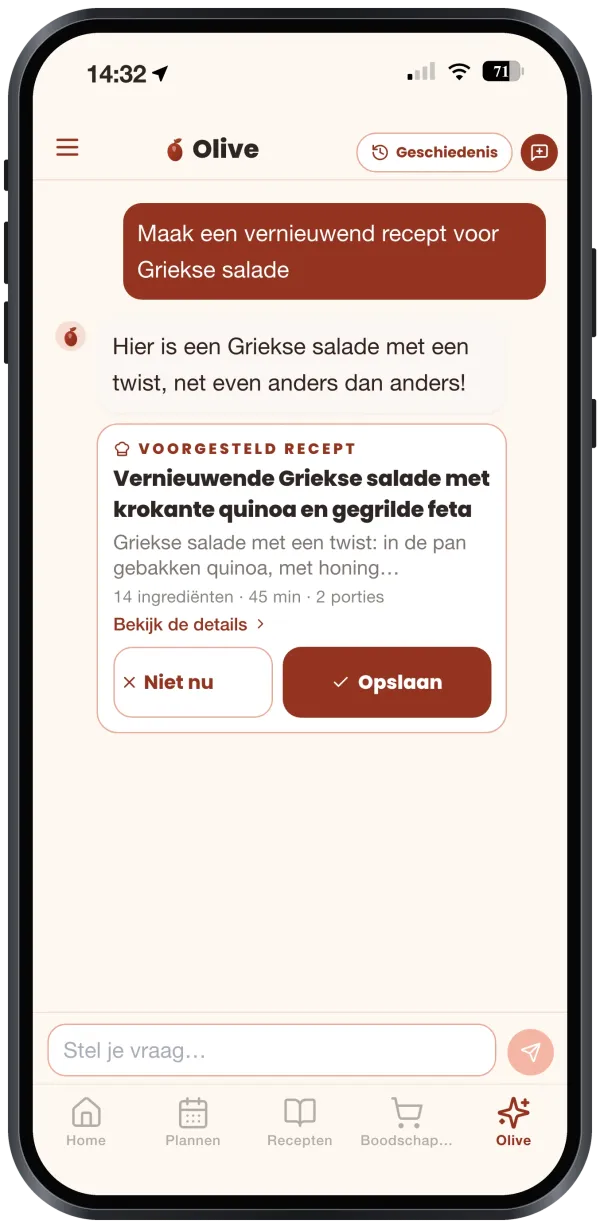
In een notendop
- Versie 1.0.3; Olivi staat sinds 28 oktober 2026 in de App Store, in de categorie Eten en drinken.
- Eén app voor iPhone, iPhone Duo en iPad, iOS 16.2 of nieuwer, ongeveer 50 MB.
- Geoptimaliseerd voor de iPhone Duo: de weergave past zich aan, dichtgeklapt of opengeklapt.
- Zes talen: Nederlands, Engels, Frans, Spaans, Duits en Italiaans, volgens de taal die je in je profiel kiest.
- Inloggen met Apple, Google of e-mail; het is hetzelfde Olivi-account als op het web en op Android.
- Ontworpen en gebouwd in Montréal door Tangram HQ Studio.
Geoptimaliseerd voor de iPhone Duo, dichtgeklapt of opengeklapt
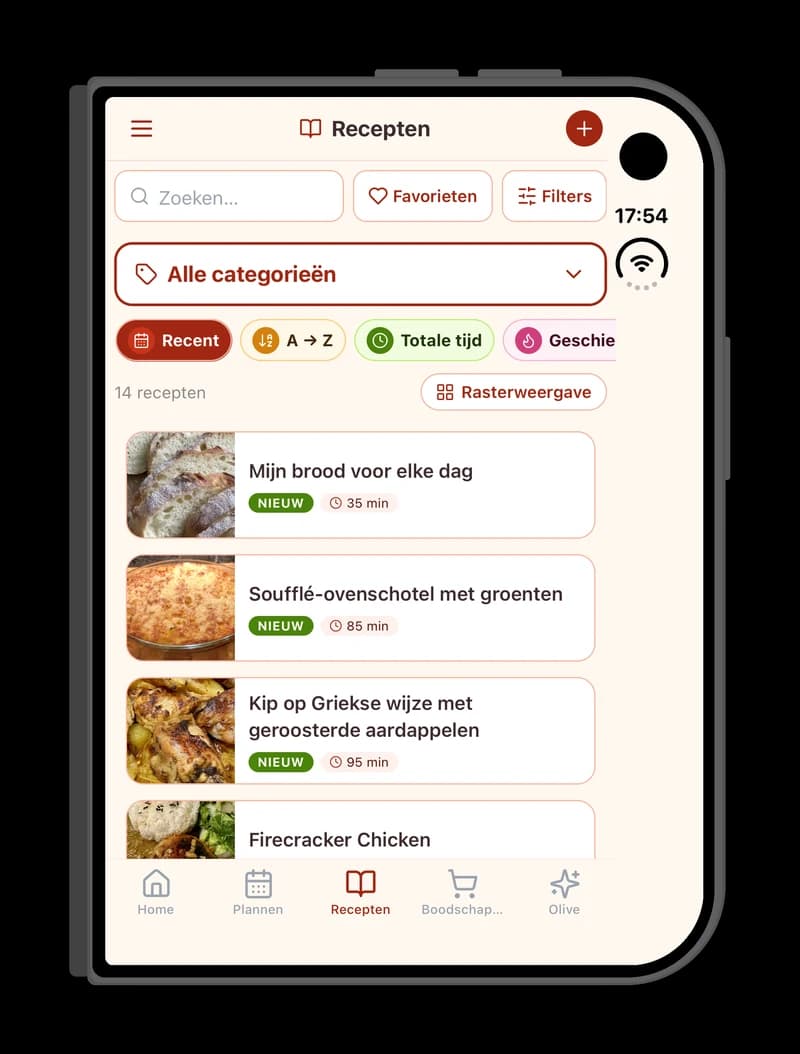
Olivi opent op de iPhone Duo niet zomaar: sinds versie 1.0.3 is de app geoptimaliseerd voor beide schermen. Dichtgeklapt houdt de Duo rechts een kolom vrij voor de tijd, het netwerk en de camera. Olivi past zich daar precies omheen: zoeken, filters, je recepten en de tabbalk blijven heel, niets wordt afgesneden of verstopt onder de camera, en geen overbodige marge maakt het scherm smaller.
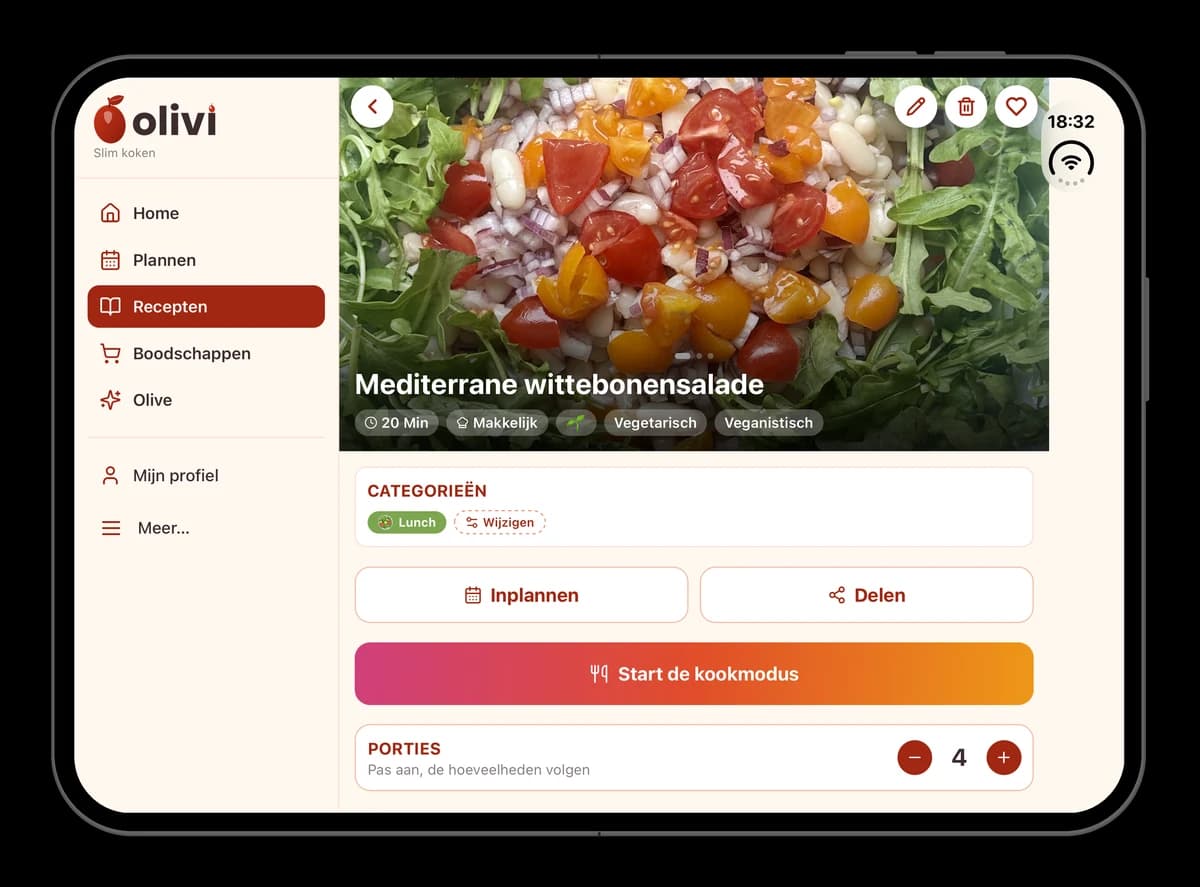
Opengeklapt wordt de Duo een kleine tablet, en Olivi benut dat echt. Een recept zet de ingrediënten naast de stappen, zonder heen en weer te bladeren tijdens het koken; je receptenverzameling toont twee kolommen in de lijst en drie in de rasterweergave; het beginscherm zet vier tegels per rij; de boodschappenlijst en het weekmenu verdelen zich over twee kolommen. Liggend schakelt Olivi zelfs over op de iPad-weergave, met het menu in een zijbalk die altijd zichtbaar blijft. Klap de telefoon open of dicht en de weergave past zich aan het scherm aan dat je gebruikt.
Een wekker die in beeld blijft, ook als je iPhone vergrendeld is
Dit valt je al bij het eerste avondeten op. In de kookmodus herkent Olivi de tijden in de stappen („20 minuten laten sudderen”) en biedt je een wekker aan die al goed staat. Loopt hij eenmaal, dan kun je de app verlaten, een bericht beantwoorden of je iPhone vergrendelen: het aftellen staat op het vergrendelscherm, met de naam van het recept en de stap waar je bent. Op iPhones met een Dynamic Island (iPhone 14 Pro en nieuwer) zit het bovendien bovenaan rond de camera; lang drukken opent de volledige weergave.
Elke stap kan een eigen wekker hebben, en het Dynamic Island volgt de laatst gestarte. Het receptscherm gaat niet op slot zolang je kookt, dus je hoeft het niet met bloem aan je vingers te ontgrendelen. Ook batch cooking-sessies, waarin meerdere gerechten tegelijk op het vuur staan, gebruiken dezelfde wekker. Het hulpartikel over de kookmodus legt de rest uit.
Delen → Olivi: het recept komt uit TikTok, YouTube of Safari
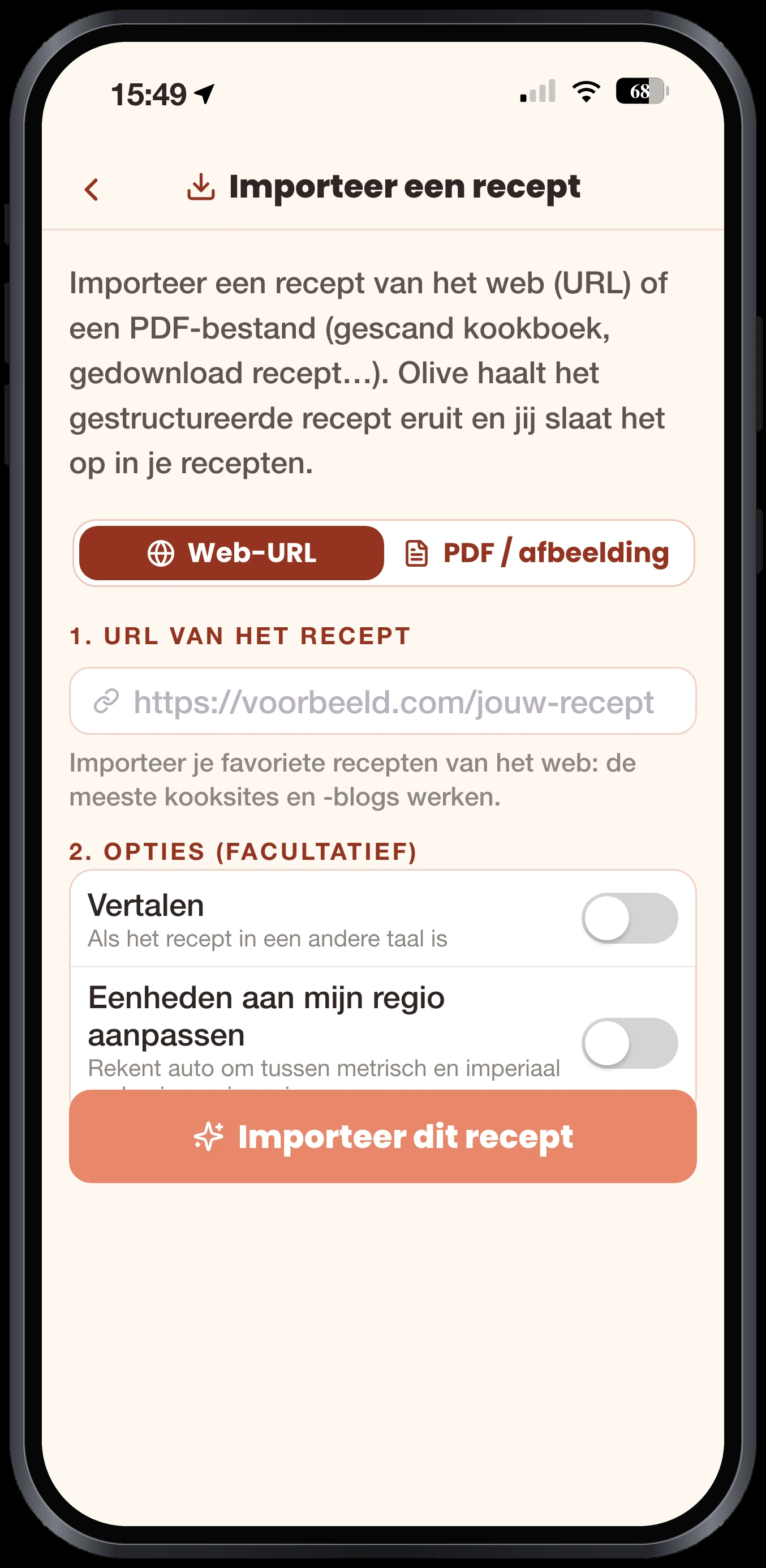
Olivi zet zichzelf in het deelmenu van iOS, het paneel dat opent als je op het deelsymbool tikt. Bij een receptvideo op TikTok of YouTube, of op een foodblog in Safari, kies je Olivi: een kaartje bevestigt dat de link binnen is, de app opent op het importscherm met de link al ingevuld, en Olive maakt er een receptkaart van in jouw taal. Opent de app niet vanzelf, dan wordt de link bewaard en begint de import zodra je Olivi weer opent.
De eerste keer staat Olivi misschien niet in de rij met apps: veeg naar het einde, tik op Meer, zet Olivi aan en sleep de app naar voren, zodat hij altijd onder je duim zit. De hele route van een TikTok-video naar een bewaard recept staat in TikTok-recepten opslaan.
Op de iPad staat het recept in twee kolommen
Op de iPad is Olivi geen opgeblazen iPhone-app. De navigatie verhuist naar een zijbalk die links altijd zichtbaar blijft, en elk scherm benut de breedte: een recept toont de ingrediënten aan de ene kant en de bereiding aan de andere, zonder tabbladen te wisselen midden in het koken; je receptenverzameling wordt een raster van vijf kolommen; en terwijl je met Olive chat, blijft de lijst met eerdere gesprekken ernaast open.
De iPad werkt staand en liggend, en de weergave past zich aan als je het scherm met een andere app deelt, bijvoorbeeld een receptenblog in Safari aan de ene kant en Olivi aan de andere.
Het avondeten van vandaag op je beginscherm, en Siri voor de lijst
De widget „Maaltijden van vandaag” bestaat in klein en middelgroot. Op het beginscherm van je iPhone laat hij zien wat er vanavond op het menu staat, plus de andere geplande maaltijden van de dag. Staat er niets gepland, dan zegt hij dat en stelt hij voor om Olive om een idee te vragen.
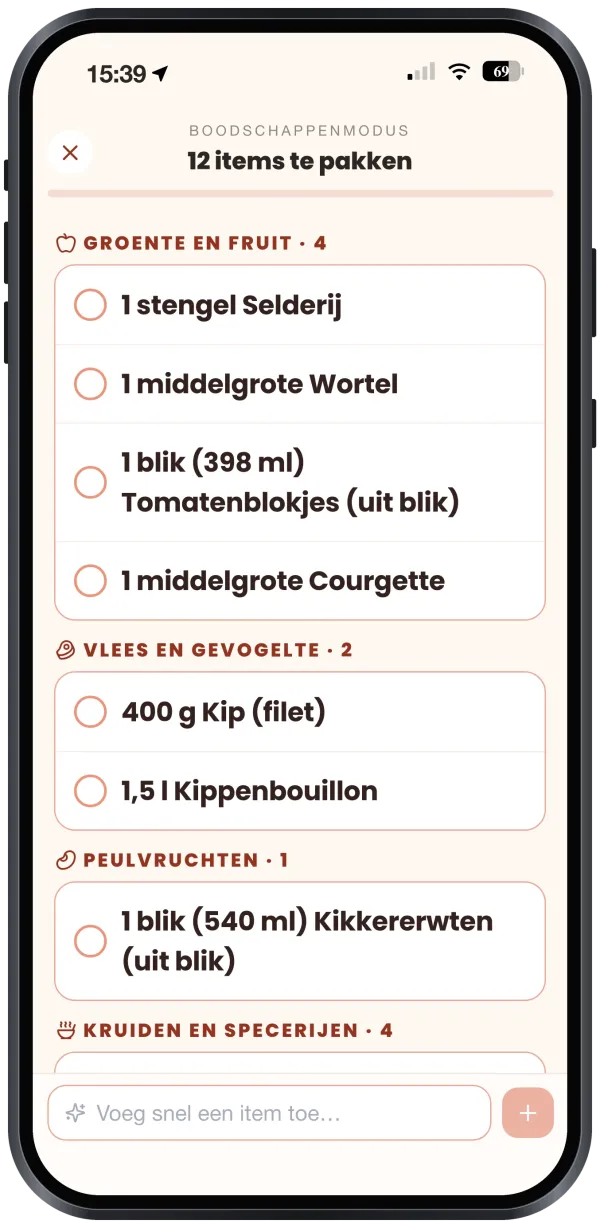
De melk raakt op en je handen zijn vol? „Hé Siri, voeg een artikel toe aan mijn lijst in Olivi”: Siri vraagt welk artikel, en het komt op je boodschappenlijst, bij het juiste schap, zodra je de app weer opent.
Ga verder met Apple, één account voor alles
Bij de eerste start maakt de knop „Ga verder met Apple” in een paar seconden je account aan of logt je weer in, zonder dat je een wachtwoord hoeft te verzinnen. Google en e-mail met wachtwoord blijven beschikbaar als je dat liever hebt.
Het is hetzelfde account dat je al op olivi.ca of op Android gebruikt: je weekmenu, recepten en boodschappenlijst gaan mee van apparaat naar apparaat. Je maakt het plan op zondag op de computer, volgt het recept op de iPad in de keuken en vinkt de lijst af op je iPhone in de supermarkt.
En op Android?
De Android-app staat sinds 5 oktober 2026 in Google Play. Het lanceringsartikel, Olivi voor Android, vertelt wat hij daar te bieden heeft; de pagina Downloaden brengt beide winkels en de webversie samen.
Olivi installeren op iPhone of iPad
Open Olivi in de App Store op je iPhone of iPad, start de download en log in. Kook je al met Olivi op een ander apparaat, dan staat alles er bij de eerste keer openen; zo niet, vraag Olive dan om je eerste week samen te stellen.
Veelgestelde vragen
Op welke iPhones en iPads werkt Olivi?
Op alle toestellen met iOS of iPadOS 16.2 of nieuwer. Op de iPhone verschijnt de kookwekker op het vergrendelscherm; het Dynamic Island bestaat alleen vanaf de iPhone 14 Pro. Op de iPad blijft de wekker in het receptscherm en schakelt de app vanzelf naar de grootbeeldweergave.
Werkt Olivi op de iPhone Duo?
Ja, en sinds versie 1.0.3 is de app ervoor geoptimaliseerd. Dichtgeklapt past de app zich om de kolom voor de tijd en de camera heen zonder iets af te snijden; opengeklapt schakelt ze naar twee kolommen: ingrediënten naast de stappen, je receptenverzameling in een raster van drie, boodschappenlijst en weekmenu naast elkaar. Het is dezelfde app als op iPhone en iPad, op dezelfde App Store-pagina.
De wekker verschijnt niet op mijn vergrendelscherm. Wat nu?
Open Instellingen, dan Olivi, en controleer of Live Activity’s aanstaan. Daarna verschijnt de wekker zodra je hem in de kookmodus start, en hij verdwijnt als je hem stopt of het recept verlaat.
Olivi staat er niet tussen als ik op Deel tik. Hoe kan dat?
iOS zet een nieuwe app niet altijd in de eerste rij. Veeg de rij met apps door tot Meer, zet Olivi aan en zet de app vooraan. Heb je de app net geïnstalleerd, open hem dan eerst één keer en log in voordat je deelt.
Is er een aparte app voor de iPad?
Nee. Het is dezelfde app op dezelfde App Store-pagina: op een iPad gebruikt hij de zijbalk en schermen met twee kolommen, op de iPhone houdt hij de tabbalk onderaan.
Werkt het account dat ik op het web of op Android heb gemaakt ook op de iPhone?
Ja. Log in met dezelfde methode als altijd (e-mail, Google of Apple) en je plan, recepten, lijst en voorkeuren staan klaar. Wat je op het ene apparaat aanpast, staat binnen enkele seconden op de andere.
Gerelateerde artikelen
Verder lezen
Laat Olive je week plannen
Olivi stelt je menu samen en genereert automatisch je boodschappenlijst, gesorteerd per schap. Voor altijd een gratis plan, zonder creditcard.
Olivi gratis proberenLees ook: Sinterklaas 2026: van de intocht in Grave tot pakjesavond op 5 december, met een weekplan, surprises, gedichten en drie recepten · Sinterklaas in België: de Sint komt in de nacht van 5 op 6 december, en zo wordt het thuis een feest (met klaaskoeken, marsepein en nicnacs)