
Von Benoit Descary · 28. Oktober 2026 · Ratgeber
Olivi ist im App Store: die Rezepte- und Essensplaner-App für iPhone, iPhone Duo und iPad
Diesen Artikel lesen auf: Français · English · Español · Italiano · Nederlands
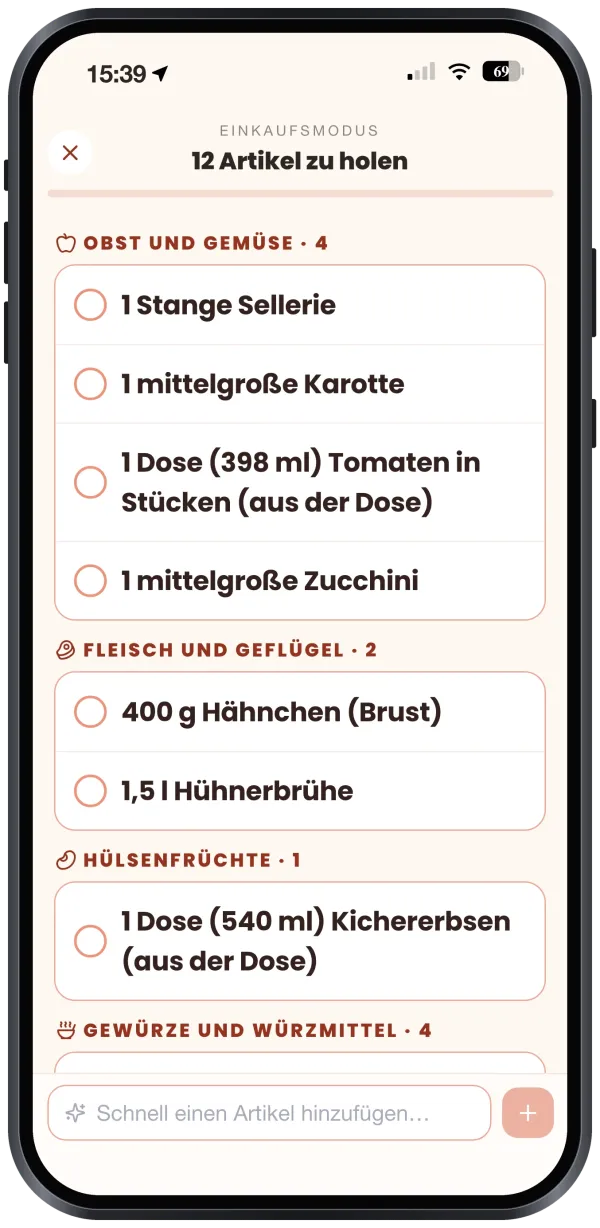
Olivi ist seit dem 28. Oktober 2026 im App Store: Die App für iPhone, iPhone Duo und iPad lädst du über die App-Store-Seite von Olivi, in sechs Sprachen, und meldest dich mit demselben Konto an wie auf olivi.ca und unter Android. Wochenplan, Rezepte und Einkaufsliste warten schon auf dich, und die App nutzt, was nur iOS kann: einen Küchentimer, der auf dem Sperrbildschirm und in der Dynamic Island bleibt, Olivi im Teilen-Menü von TikTok, YouTube und Safari, ein Widget mit dem heutigen Abendessen, Siri für die Einkaufsliste und eine echte Großbildansicht auf dem iPad und dem aufgeklappten iPhone Duo.
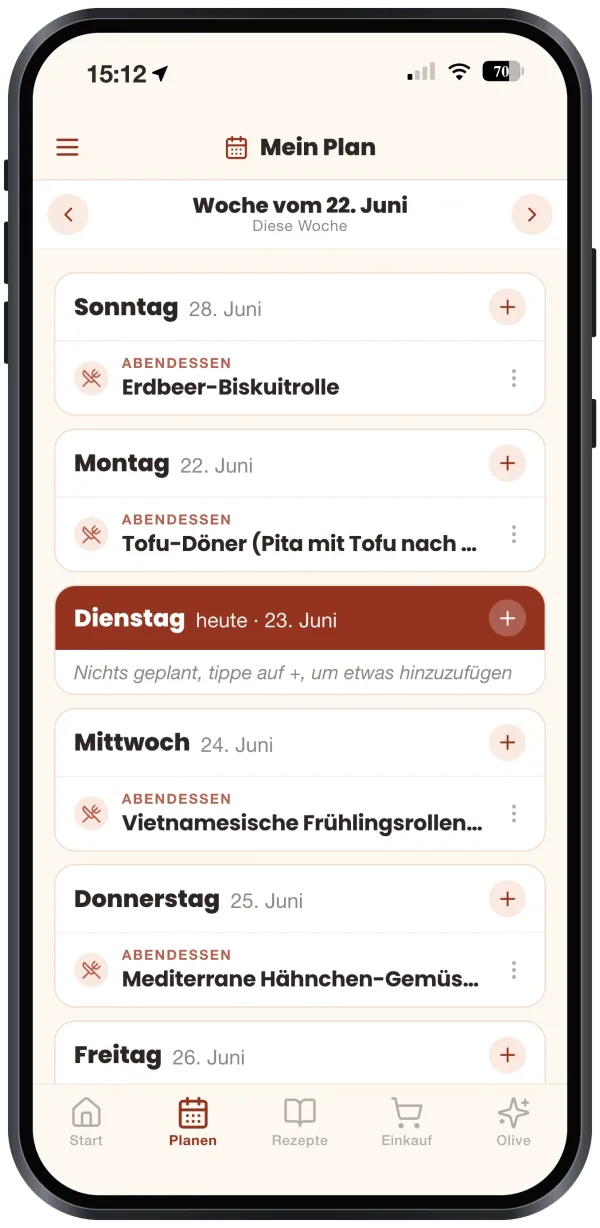
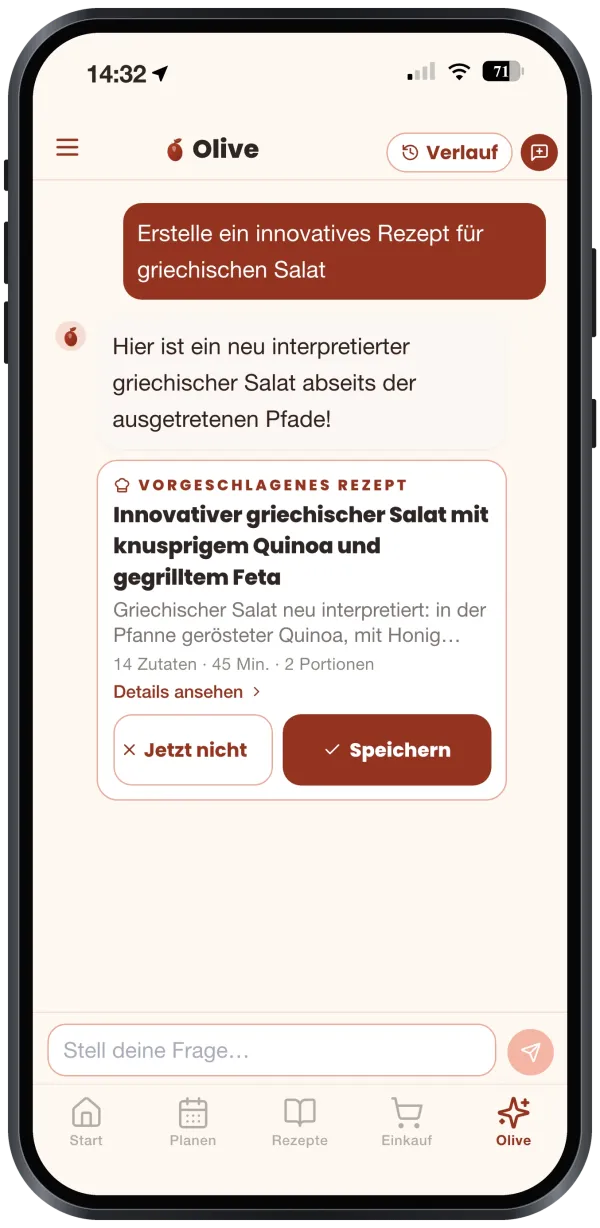
Das Wichtigste
- Version 1.0.3; Olivi ist seit dem 28. Oktober 2026 im App Store, in der Kategorie Essen und Trinken.
- Eine App für iPhone, iPhone Duo und iPad, iOS 16.2 oder neuer, rund 50 MB.
- Für das iPhone Duo optimiert: Die Ansicht passt sich an, zu- wie aufgeklappt.
- Sechs Sprachen: Deutsch, Englisch, Französisch, Spanisch, Italienisch und Niederländisch, je nach Sprache in deinem Profil.
- Anmeldung mit Apple, Google oder E-Mail; es ist dasselbe Olivi-Konto wie im Web und unter Android.
- Entworfen und entwickelt in Montréal von Tangram HQ Studio.
Optimiert für das iPhone Duo, zu- wie aufgeklappt
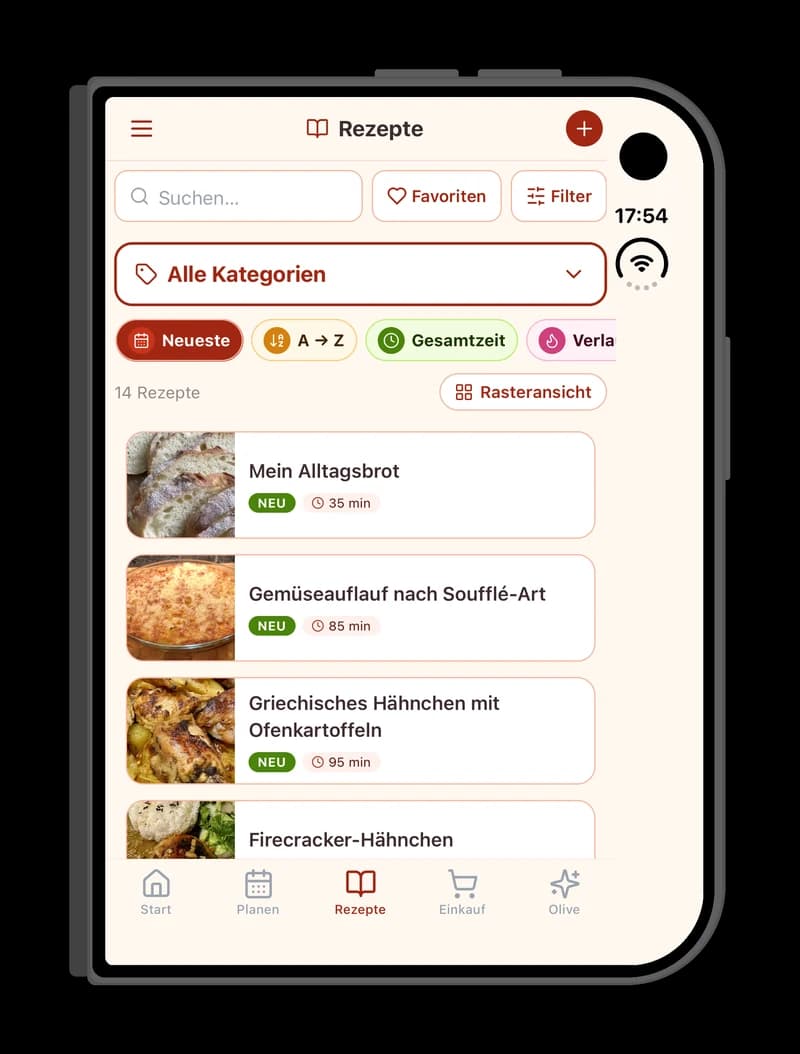
Olivi startet auf dem iPhone Duo nicht bloß: Seit Version 1.0.3 ist die App für beide Bildschirme optimiert. Zugeklappt reserviert das Duo rechts eine Spalte für Uhrzeit, Netz und Kamera. Olivi passt sich genau daran an: Suche, Filter, deine Rezepte und die Tableiste bleiben vollständig sichtbar, nichts wird abgeschnitten oder von der Kamera verdeckt, und kein überflüssiger Rand macht den Bildschirm schmaler.
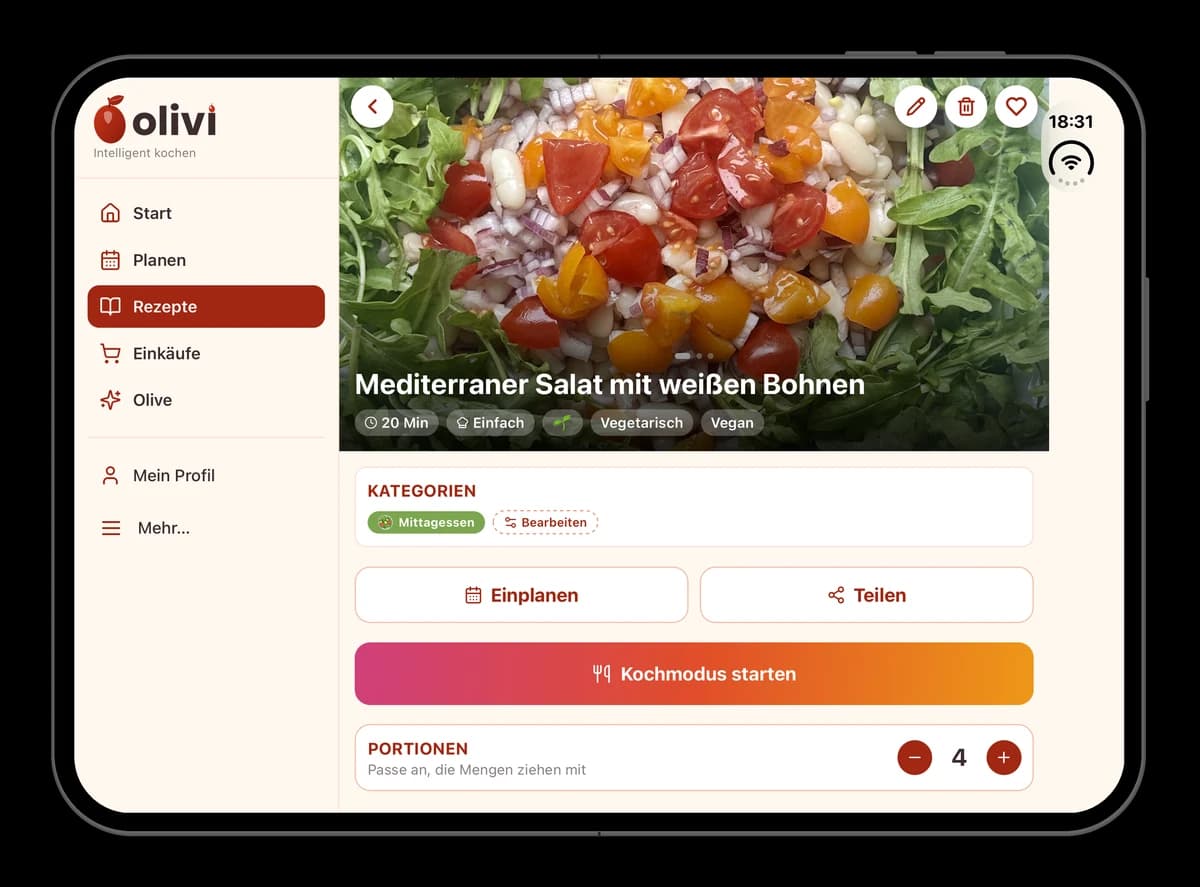
Aufgeklappt wird das Duo zum kleinen Tablet, und Olivi nutzt das wirklich. Ein Rezept zeigt die Zutaten neben den Schritten, ohne Hin- und Herwechseln mitten beim Kochen; deine Rezeptsammlung erscheint in der Liste zweispaltig und in der Rasteransicht dreispaltig; der Startbildschirm reiht vier Kacheln pro Zeile auf; Einkaufsliste und Wochenplan verteilen sich auf zwei Spalten. Im Querformat wechselt Olivi sogar zur iPad-Ansicht, mit dem Menü in einer stets sichtbaren Seitenleiste. Klapp das Handy auf oder zu, und die Ansicht passt sich dem Bildschirm an, den du gerade nutzt.
Ein Timer, der sichtbar bleibt, auch bei gesperrtem iPhone
Diese Funktion fällt schon beim ersten Abendessen auf. Im Kochmodus erkennt Olivi Zeitangaben in den Schritten („20 Minuten köcheln lassen“) und bietet dir einen fertig eingestellten Timer an. Läuft er, kannst du die App verlassen, eine Nachricht beantworten oder das iPhone sperren: Der Countdown erscheint auf dem Sperrbildschirm, mit dem Namen des Rezepts und dem aktuellen Schritt. Auf iPhones mit Dynamic Island (iPhone 14 Pro und neuer) sitzt er zusätzlich oben rund um die Kamera; langes Drücken öffnet die große Ansicht.
Jeder Schritt kann seinen eigenen Timer haben, die Dynamic Island zeigt den zuletzt gestarteten. Der Rezeptbildschirm geht beim Kochen nicht in den Ruhezustand, du musst ihn also nicht mit Mehl an den Fingern entsperren. Auch Batch Cooking-Sessions, in denen sich mehrere Garzeiten überschneiden, nutzen denselben Timer. Der Hilfeartikel zum Kochmodus erklärt den Rest.
Teilen → Olivi: das Rezept kommt aus TikTok, YouTube oder Safari
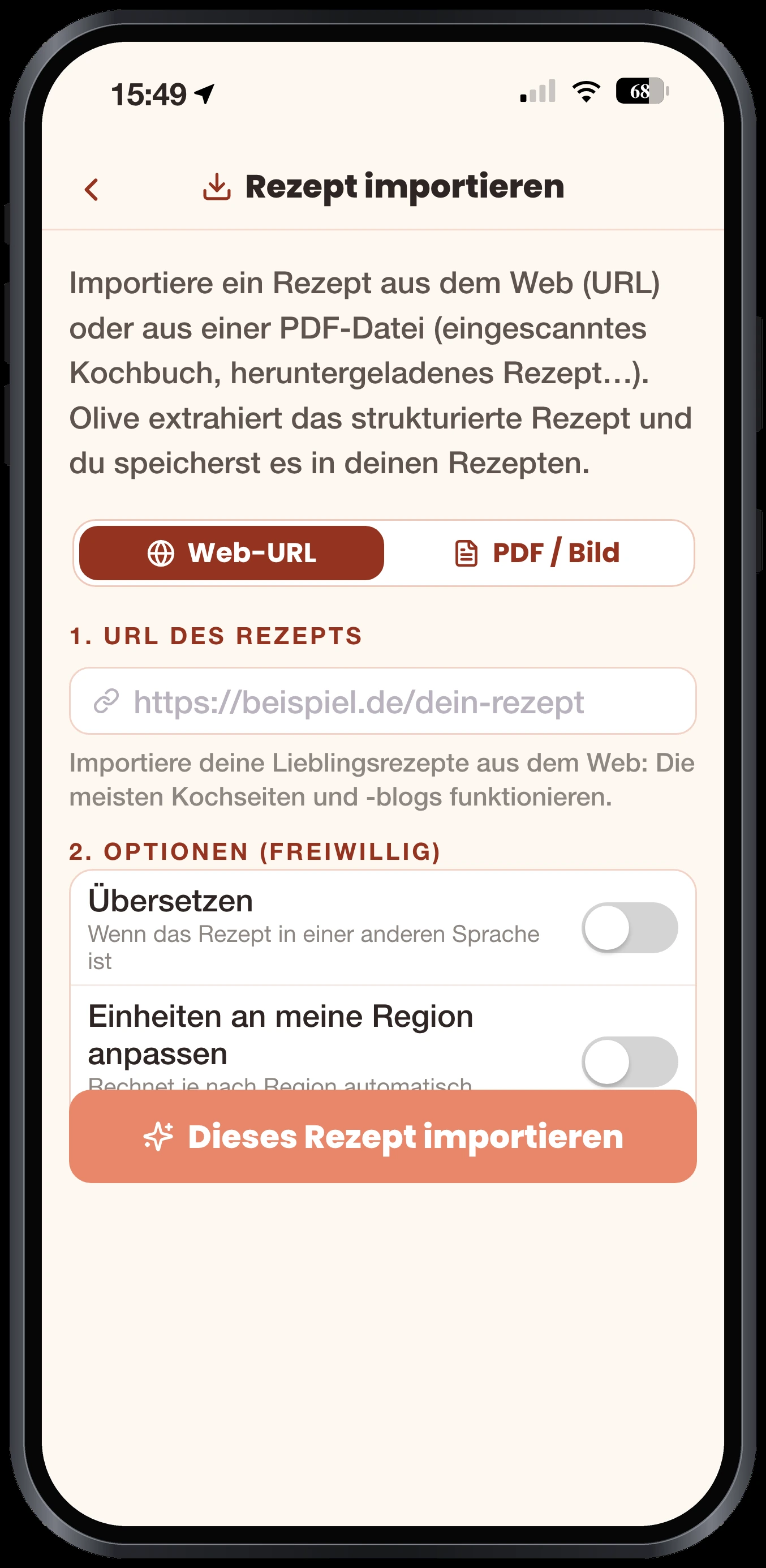
Olivi trägt sich in das Teilen-Menü von iOS ein, also das Fenster, das beim Tippen auf das Teilen-Symbol erscheint. Bei einem Rezeptvideo auf TikTok oder YouTube oder auf einem Foodblog in Safari wählst du Olivi: Eine kleine Karte bestätigt, dass der Link angekommen ist, die App öffnet den Import-Bildschirm mit dem Link schon eingetragen, und Olive macht daraus eine Rezeptkarte in deiner Sprache. Öffnet sich die App einmal nicht von selbst, wird der Link aufbewahrt und der Import startet beim nächsten Öffnen von Olivi.
Beim ersten Mal steht Olivi womöglich nicht in der App-Reihe: Wische bis ans Ende, tippe auf Mehr, aktiviere Olivi und zieh die App nach vorne, damit sie immer griffbereit ist. Den ganzen Weg vom TikTok-Video bis zum gespeicherten Rezept zeigt der Beitrag TikTok-Rezepte speichern.
Auf dem iPad verteilt sich das Rezept auf zwei Spalten
Auf dem iPad ist Olivi keine aufgeblasene iPhone-App. Die Navigation wandert in eine Seitenleiste, die links immer sichtbar bleibt, und jeder Bildschirm nutzt die Breite: Ein Rezept zeigt die Zutaten auf der einen und die Zubereitung auf der anderen Seite, ohne Tab-Wechsel mitten beim Kochen; deine Rezeptsammlung wird zum Raster mit fünf Spalten; und während du mit Olive schreibst, bleibt der Verlauf eurer Unterhaltungen daneben offen.
Das iPad funktioniert hoch und quer, und die Ansicht passt sich an, wenn du den Bildschirm mit einer anderen App teilst, etwa ein Rezeptblog in Safari auf der einen Seite und Olivi auf der anderen.
Das heutige Abendessen auf dem Home-Bildschirm, Siri für die Liste
Das Widget „Mahlzeiten des Tages“ gibt es in klein und mittel. Auf dem Home-Bildschirm des iPhones zeigt es, was heute Abend geplant ist, und dazu die übrigen geplanten Mahlzeiten des Tages. Ist nichts geplant, sagt es dir das und schlägt vor, Olive nach einer Idee zu fragen.
Die Milch geht zur Neige und du hast die Hände voll? „Hey Siri, füge einen Artikel zu meiner Liste in Olivi hinzu“: Siri fragt nach, welchen, und der Artikel landet auf deiner Einkaufsliste, in der richtigen Abteilung, sobald du die App wieder öffnest.
Mit Apple fortfahren, ein Konto für alles
Beim ersten Start legt der Button „Mit Apple fortfahren“ dein Konto in wenigen Sekunden an oder meldet dich wieder an, ganz ohne neues Passwort. Google und E-Mail mit Passwort stehen weiter zur Wahl, wenn dir das lieber ist.
Es ist dasselbe Konto, das du schon auf olivi.ca oder unter Android nutzt: Wochenplan, Rezepte und Einkaufsliste wandern mit von Gerät zu Gerät. Du planst am Sonntag am Computer, kochst mit dem iPad in der Küche und hakst die Liste im Supermarkt auf dem iPhone ab.
Und unter Android?
Die Android-App ist seit dem 5. Oktober 2026 bei Google Play. Ihr Startbeitrag, Olivi für Android, zeigt, was sie dort mitbringt; die Seite Herunterladen bündelt beide Stores und die Web-Version.
Olivi auf iPhone oder iPad installieren
Öffne Olivi im App Store auf deinem iPhone oder iPad, starte den Download und melde dich an. Kochst du schon auf einem anderen Gerät mit Olivi, ist beim ersten Öffnen alles da; wenn nicht, bitte Olive, deine erste Woche zusammenzustellen.
Häufige Fragen
Auf welchen iPhones und iPads läuft Olivi?
Auf allen mit iOS oder iPadOS 16.2 oder neuer. Auf dem iPhone erscheint der Küchentimer auf dem Sperrbildschirm; die Dynamic Island gibt es nur ab iPhone 14 Pro. Auf dem iPad bleibt der Timer im Rezeptbildschirm, und die App wechselt von selbst in die Großbildansicht.
Funktioniert Olivi auf dem iPhone Duo?
Ja, und seit Version 1.0.3 ist die App dafür optimiert. Zugeklappt passt sie sich an die Spalte für Uhrzeit und Kamera an, ohne etwas abzuschneiden; aufgeklappt wechselt sie auf zwei Spalten: Zutaten neben den Schritten, Rezeptsammlung im dreispaltigen Raster, Einkaufsliste und Wochenplan nebeneinander. Es ist dieselbe App wie auf iPhone und iPad, auf derselben App-Store-Seite.
Der Timer erscheint nicht auf dem Sperrbildschirm. Was tun?
Öffne Einstellungen, dann Olivi, und prüfe, ob Live-Aktivitäten eingeschaltet sind. Danach erscheint der Timer, sobald du ihn im Kochmodus startest, und er verschwindet, wenn du ihn stoppst oder das Rezept verlässt.
Olivi fehlt, wenn ich auf Teilen tippe. Warum?
iOS setzt eine neue App nicht immer in die erste Reihe. Wische die App-Reihe bis Mehr, aktiviere Olivi und schieb die App nach vorne. Hast du die App gerade erst installiert, öffne sie einmal und melde dich an, bevor du teilst.
Gibt es eine eigene App für das iPad?
Nein. Es ist dieselbe App auf derselben App-Store-Seite: Auf dem iPad nutzt sie die Seitenleiste und zweispaltige Bildschirme, auf dem iPhone behält sie die Tab-Leiste unten.
Funktioniert mein Konto aus dem Web oder von Android auch auf dem iPhone?
Ja. Melde dich mit derselben Methode wie gewohnt an (E-Mail, Google oder Apple), dann sind Plan, Rezepte, Liste und Einstellungen da. Änderungen auf einem Gerät erscheinen in wenigen Sekunden auf den anderen.
Verwandte Artikel
Zum Weiterlesen
Lass Olive deine Woche planen
Olivi stellt dein Menü zusammen und erstellt automatisch deine Einkaufsliste, sortiert nach Abteilungen. Für immer kostenlos, ohne Kreditkarte.
Olivi kostenlos ausprobierenAuch lesenswert: Meal Prep Wochenplan für Anfänger: 8 Mahlzeiten aus 2 Stunden, mit Einkaufsliste · Krampus aus Germteig, Kletzenbrot und Punsch mit Ribiselsaft: Krampustag und Nikolo 2026 daheim