
Por Benoit Descary · 28 de octubre de 2026 · Guía
Olivi ya está en el App Store: la app de recetas y menú semanal para iPhone, iPhone Duo y iPad
Lee este artículo en: Français · English · Deutsch · Italiano · Nederlands
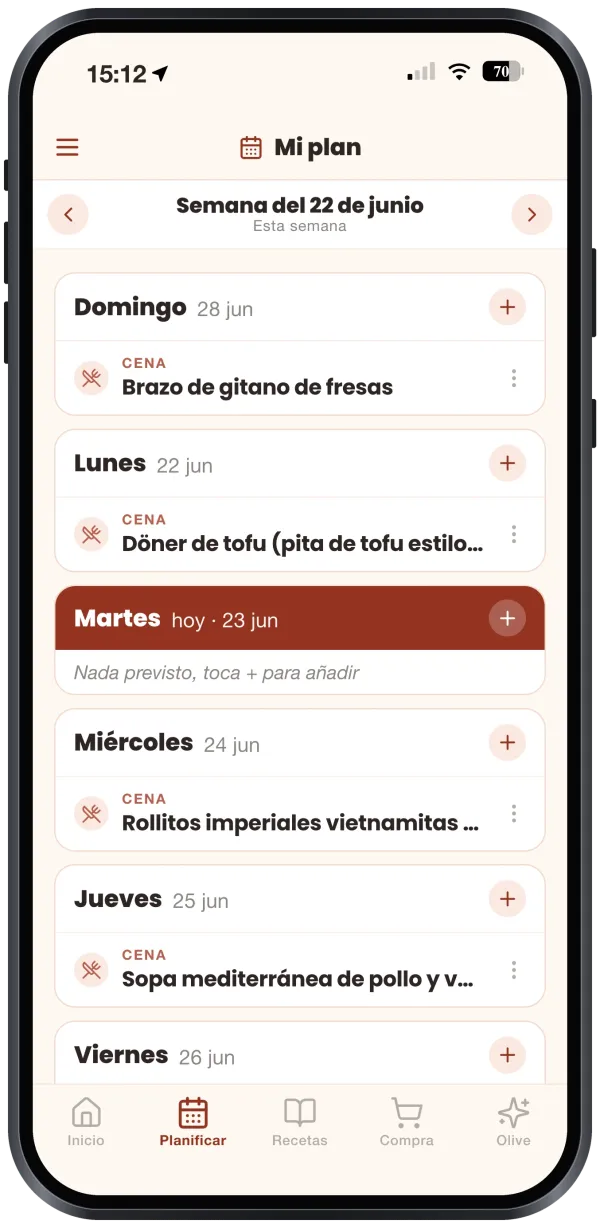
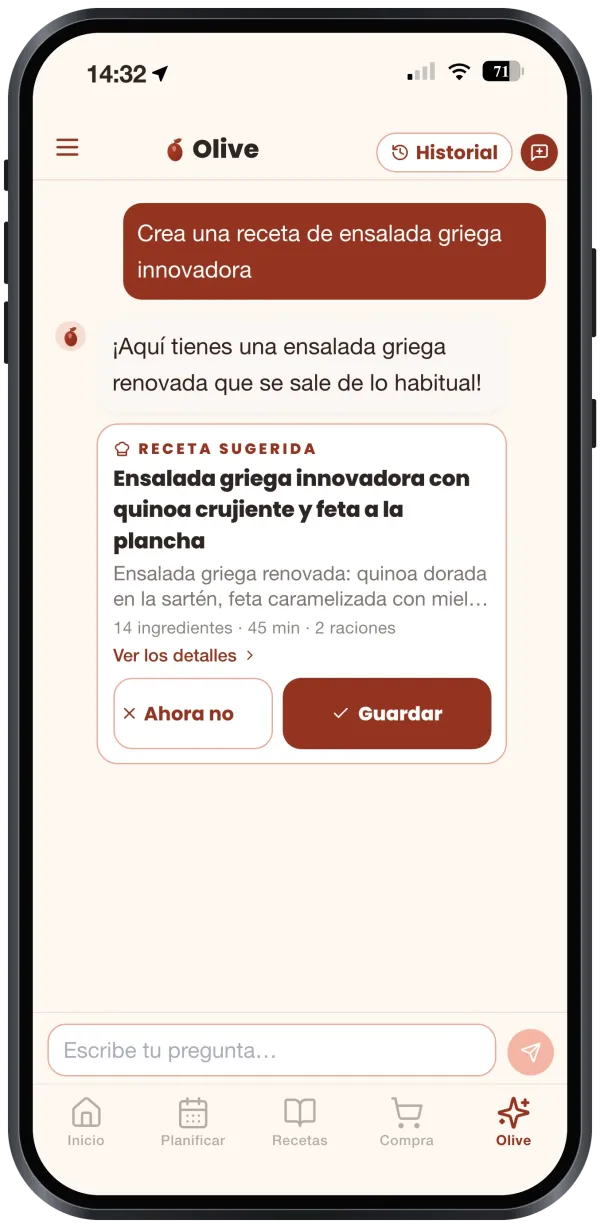
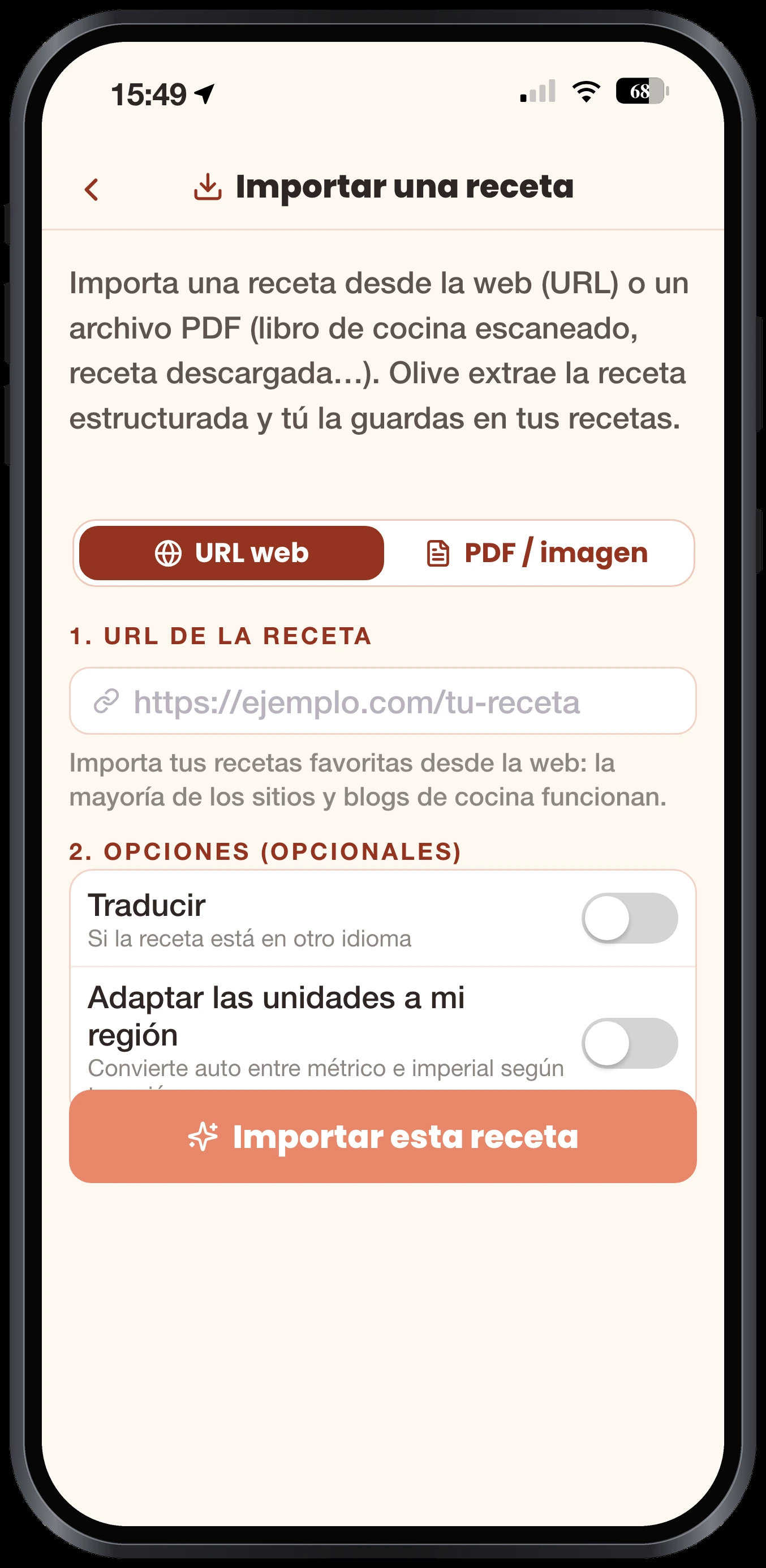
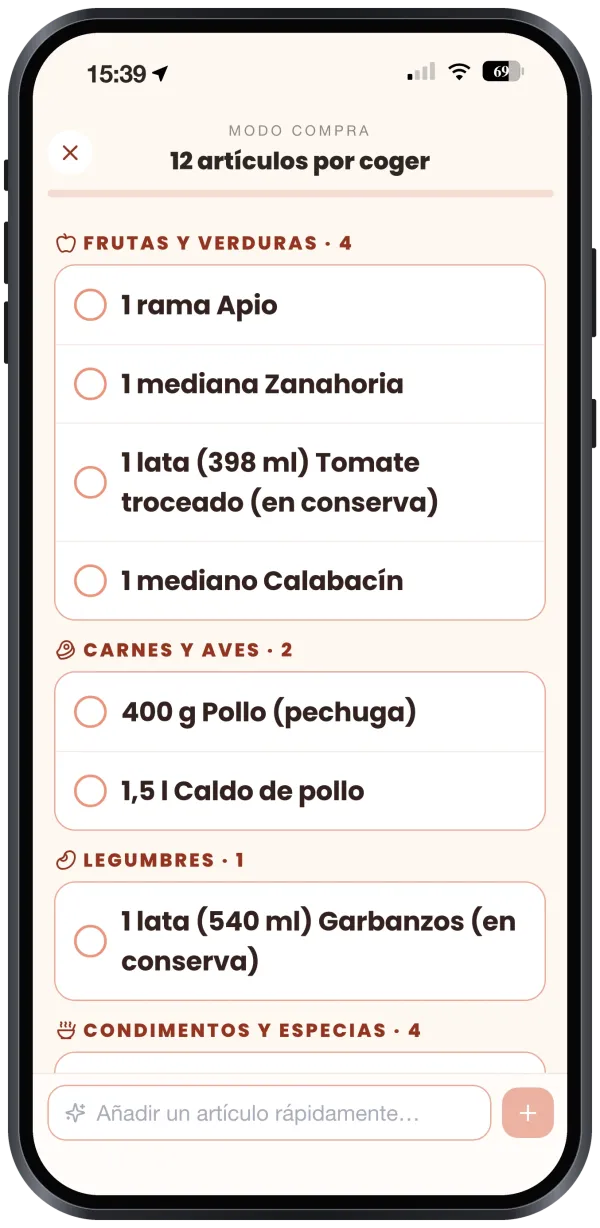
Olivi está en el App Store desde el 28 de octubre de 2026: la app para iPhone, iPhone Duo y iPad se instala desde la ficha de Olivi en el App Store, en seis idiomas, y entras con la misma cuenta que usas en olivi.ca y en Android. Tu menú semanal, tus recetas y tu lista de la compra te están esperando, y la app aprovecha lo que solo iOS sabe hacer: un temporizador de cocina que se queda en la pantalla de bloqueo y en la Dynamic Island, Olivi en el menú de compartir de TikTok, YouTube y Safari, un widget con la cena de esta noche, Siri para completar la lista y una pantalla grande de verdad en el iPad y en el iPhone Duo desplegado.
Lo esencial
- Versión 1.0.3; Olivi está en el App Store desde el 28 de octubre de 2026, en la categoría Comida y bebida.
- Una sola app para iPhone, iPhone Duo y iPad, iOS 16.2 o posterior, unos 50 MB.
- Optimizada para el iPhone Duo: la pantalla se adapta, plegado o desplegado.
- Seis idiomas: español, inglés, francés, alemán, italiano y neerlandés, según el idioma elegido en tu perfil.
- Inicio de sesión con Apple, Google o tu correo; es la misma cuenta de Olivi que en la web y en Android.
- Diseñada y desarrollada en Montreal por Tangram HQ Studio.
Optimizada para el iPhone Duo, plegado o desplegado
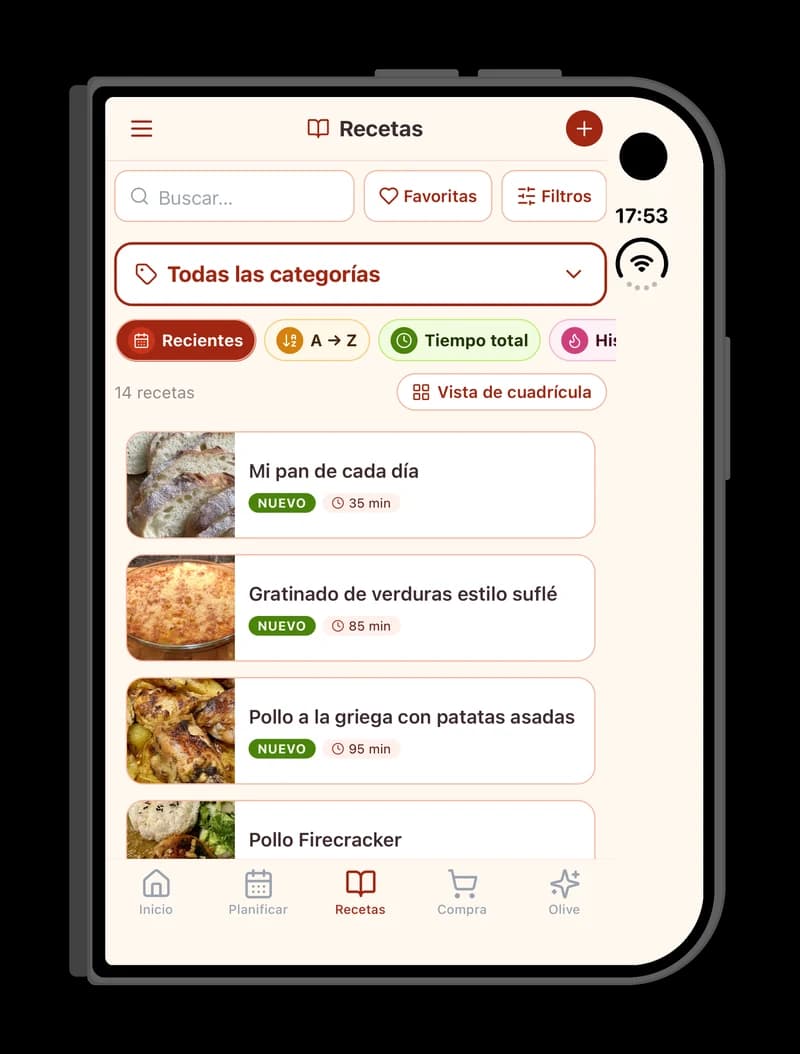
Olivi no se limita a abrirse en el iPhone Duo: desde la versión 1.0.3, la app está optimizada para sus dos pantallas. Plegado, el Duo reserva a la derecha una columna para la hora, la red y la cámara. Olivi la rodea al milímetro: el buscador, los filtros, tus recetas y la barra de pestañas se ven enteros, nada queda recortado ni escondido bajo la cámara, y ningún margen inútil achica la pantalla.
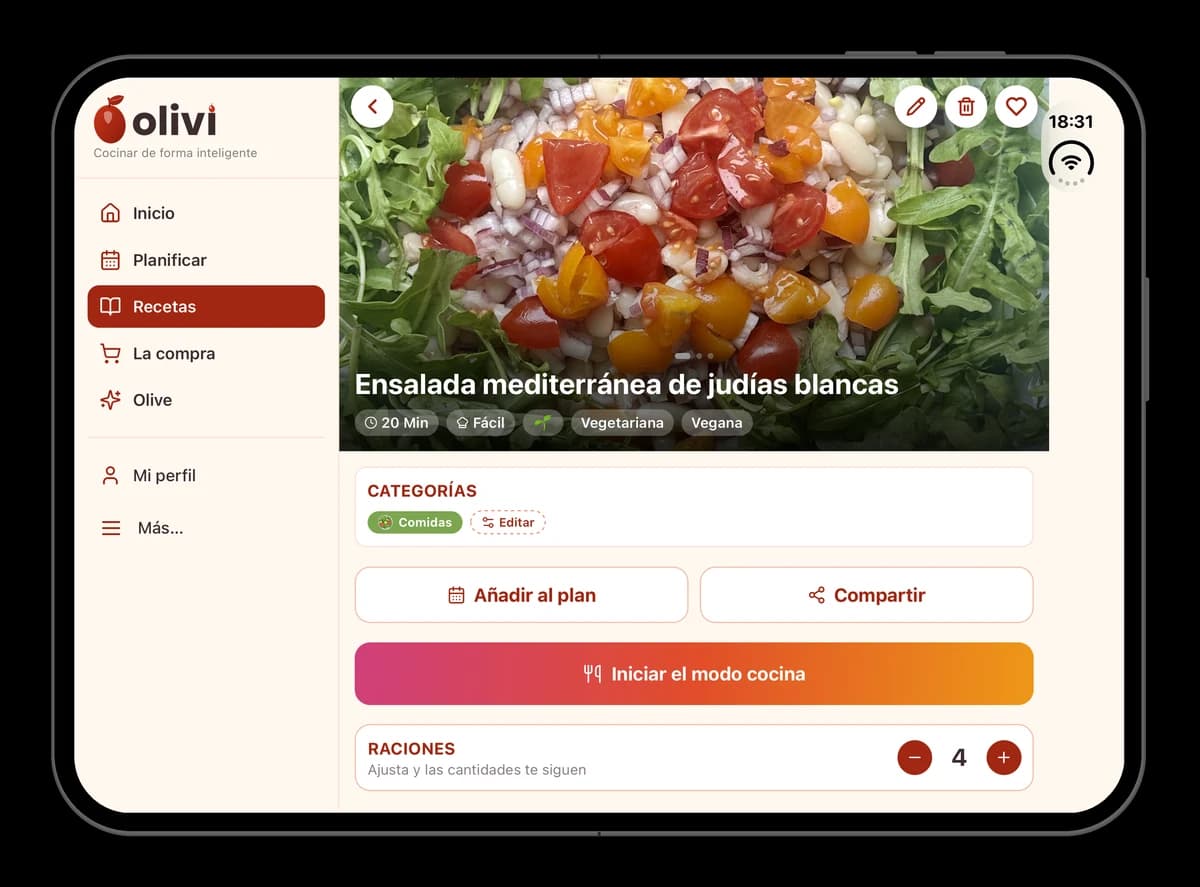
Desplegado, el Duo se convierte en una pequeña tableta, y Olivi la aprovecha de verdad. La ficha de una receta pone los ingredientes junto a los pasos, sin ir y venir en plena preparación; tu biblioteca pasa a dos columnas en lista y a tres en cuadrícula; el inicio alinea cuatro mosaicos por fila; la lista de la compra y el menú semanal se reparten en dos columnas. En horizontal, Olivi llega a usar la vista del iPad, con el menú en una barra lateral siempre visible. Abre o cierra el móvil y la pantalla se ajusta a la que estés usando.
Un temporizador que sigue a la vista, incluso con el móvil bloqueado
Es lo primero que se nota en cuanto cocinas la primera cena. En el modo cocina, Olivi detecta los tiempos escritos en los pasos («cocer a fuego lento 20 minutos») y te ofrece un temporizador ya ajustado. Una vez en marcha, puedes salir de la app, contestar un mensaje o bloquear el iPhone: la cuenta atrás aparece en la pantalla de bloqueo con el nombre de la receta y el paso en curso. En los iPhone con Dynamic Island (iPhone 14 Pro y modelos posteriores), además se coloca arriba, alrededor de la cámara; una pulsación larga la abre en grande.
Cada paso puede tener su propio temporizador, y la Dynamic Island muestra el último que has iniciado. La pantalla de la receta no se apaga mientras cocinas, así no tienes que desbloquearla con las manos llenas de harina. Las sesiones de batch cooking, en las que varias cocciones se solapan, usan el mismo temporizador. El artículo de ayuda sobre el modo cocina explica el resto.
Compartir → Olivi: la receta sale de TikTok, YouTube o Safari
Olivi se añade al menú de compartir de iOS, el panel que aparece al tocar el icono Compartir. Ante un vídeo de receta en TikTok o YouTube, o en un blog de cocina abierto en Safari, eliges Olivi: una pequeña ventana confirma que el enlace ha llegado, la app se abre en la pantalla de importación con el enlace ya puesto y Olive lo convierte en una ficha en tu idioma. Si la app no se abre sola, el enlace queda guardado y la importación arranca la próxima vez que abras Olivi.
La primera vez, puede que Olivi no esté en la fila de apps: deslízala hasta el final, toca Más, activa Olivi y arrástrala al principio para tenerla siempre a mano. El recorrido completo de un vídeo de TikTok hasta la receta guardada está en guardar recetas de TikTok.
En el iPad, la receta se reparte en dos columnas
En el iPad, Olivi no es una app de iPhone estirada. La navegación pasa a una barra lateral siempre visible a la izquierda y cada pantalla aprovecha el ancho: una receta muestra los ingredientes a un lado y los pasos al otro, sin pestañas que cambiar en plena preparación; tu colección de recetas se convierte en una cuadrícula de cinco columnas; y mientras hablas con Olive, el historial de vuestras conversaciones sigue abierto al lado.
El iPad funciona en vertical y en horizontal, y la vista se adapta cuando compartes la pantalla con otra app, por ejemplo un blog de recetas en Safari a un lado y Olivi al otro.
La cena de hoy en la pantalla de inicio, y Siri para la lista
El widget «Comidas del día», en tamaño pequeño o mediano, se coloca en la pantalla de inicio del iPhone y muestra lo que hay previsto para esta noche, junto con las demás comidas planificadas del día. Si no hay nada previsto, te lo dice y te anima a pedirle una idea a Olive.
¿Se acaba la leche y tienes las manos ocupadas? «Oye Siri, añade un artículo a mi lista en Olivi»: Siri te pregunta cuál y el artículo llega a tu lista de la compra, en su pasillo, en cuanto vuelves a abrir la app.
Continuar con Apple y una sola cuenta en todas partes
Al abrirla por primera vez, el botón «Continuar con Apple» crea tu cuenta o te vuelve a conectar en unos segundos, sin contraseña que inventar. Google y el correo con contraseña siguen disponibles si lo prefieres.
Es la misma cuenta que ya usas en olivi.ca o en Android: tu menú semanal, tus recetas y tu lista de la compra te acompañan de un dispositivo a otro. Puedes preparar el plan en el ordenador el domingo, seguir la receta en el iPad en la cocina y tachar la lista en el iPhone en el súper.
¿Y en Android?
La app Android está en Google Play desde el 5 de octubre de 2026. Su artículo de lanzamiento, Olivi en Android, cuenta lo que aporta por su lado; la página Descargar reúne las dos tiendas y la versión web.
Instalar Olivi en el iPhone o el iPad
Abre Olivi en el App Store desde tu iPhone o tu iPad, inicia la descarga y entra con tu cuenta. Si ya cocinas con Olivi en otro dispositivo, todo está ahí desde la primera vez; si no, pídele a Olive que prepare tu primera semana.
Preguntas frecuentes
¿Qué iPhone y iPad pueden instalar Olivi?
Todos los que tengan iOS o iPadOS 16.2 o posterior. En el iPhone, el temporizador de cocina aparece en la pantalla de bloqueo; la Dynamic Island solo existe en el iPhone 14 Pro y modelos posteriores. En el iPad, el temporizador se queda en la pantalla de la receta y la app pasa sola a la vista de pantalla grande.
¿Olivi funciona en el iPhone Duo?
Sí, y está optimizada para él desde la versión 1.0.3. Plegado, la app rodea la columna de la hora y la cámara sin recortar nada; desplegado, pasa a dos columnas: ingredientes junto a los pasos, biblioteca de recetas en cuadrícula de tres, lista de la compra y menú semanal lado a lado. Es la misma app que en el iPhone y el iPad, en la misma ficha del App Store.
El temporizador no aparece en la pantalla de bloqueo. ¿Qué reviso?
Abre Ajustes, luego Olivi, y comprueba que las Actividades en directo están activadas. El temporizador aparecerá en cuanto lo inicies en el modo cocina, y desaparece cuando lo detienes o sales de la receta.
Olivi no aparece al tocar Compartir. ¿Por qué?
iOS no siempre pone una app nueva en la primera fila. Desliza la fila de apps hasta Más, activa Olivi y colócala al principio. Si acabas de instalar la app, ábrela una vez y entra con tu cuenta antes de compartir.
¿Hay una app distinta para el iPad?
No. Es la misma app, en la misma ficha del App Store: en un iPad usa la barra lateral y las pantallas a dos columnas; en el iPhone mantiene la barra de pestañas abajo.
¿La cuenta que creé en la web o en Android sirve en el iPhone?
Sí. Entra con el mismo método de siempre (correo, Google o Apple) y encontrarás tu plan, tus recetas, tu lista y tus preferencias. Lo que cambias en un dispositivo aparece en los demás en pocos segundos.
Artículos relacionados
Para seguir explorando
Deja que Olive planifique tu semana
Olivi compone tu menú y genera tu lista de la compra automáticamente, ordenada por pasillos. Plan gratuito para siempre, sin tarjeta de crédito.
Probar Olivi gratisLee también: Roscón de Reyes casero, planificado: la masa alrededor de la cabalgata, el relleno y la comida del 6 · Menú de Navidad planificado: cena de Nochebuena y comida del 25 para 8, con cantidades y lista