
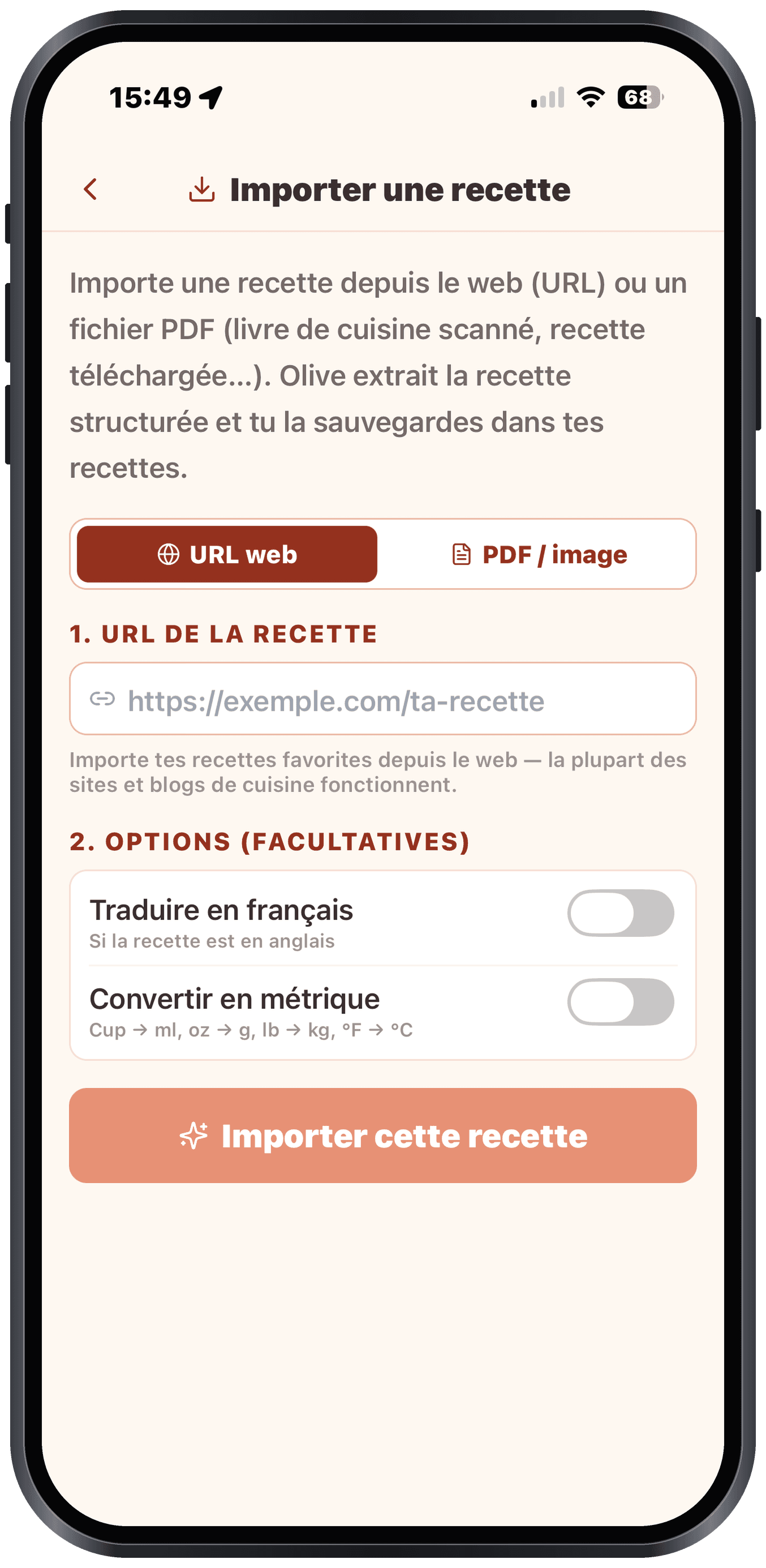
Olivi offre 5 façons d'importer des recettes :
1. Depuis une URL web
Colle le lien d'une recette trouvée sur le web (site de recettes, blogue culinaire, magazine en ligne…). Olive lit la page et structure la recette automatiquement.
Où : Recettes > + Ajouter > Importer URL ou PDF > onglet URL
2. Depuis un PDF
Tu as un PDF de recette téléchargé ? Importe-le. Olive lit le contenu et le structure.
Où : Recettes > + Ajouter > Importer URL ou PDF > onglet PDF
3. Depuis une photo de plat
Tu vois un plat appétissant au resto ou sur les réseaux sociaux ? Prends-le en photo, Olive identifie le plat et te génère une recette adaptée.
Où : Recettes > + Ajouter > Photo d'un plat
4. Depuis une fiche papier (Numérise)
Le cahier de recettes de ta grand-mère, un magazine, un livre de cuisine ? Photographie la recette. Olive lit l'écriture (oui, même cursive) et structure tout automatiquement.
Où : Recettes > + Ajouter > Numérise (photo papier)
Avant de lancer, tu peux traduire la recette dans ta langue et adapter les unités à ta région : voir Traduire et convertir à l'import plus bas.
5. Plusieurs recettes d'un coup (notes, autre app)
Tu migres d'une autre application ou tu gardes tes recettes dans des notes (Apple Notes, etc.) ? Colle tout d'un coup : du texte contenant plusieurs recettes ET/OU une liste de liens web :
- Va dans Recettes > + Ajouter > Plusieurs d'un coup
- Colle ton texte (jusqu'à 12 recettes par fournée : recommence avec la suite si tu en as plus)
- Olive sépare et structure chaque recette (et lit chaque lien détecté)
- Tu vois la liste avec des cases à cocher : décoche ce que tu ne veux pas, puis Importer
Chaque recette est ajoutée à ta collection une à une, avec la progression affichée ; si l'une échoue, les autres continuent.
Traduire et convertir à l'import
Peu importe la source (URL, PDF, Numérise ou plusieurs d'un coup), tu peux transformer la recette au moment de l'import grâce à deux options :
- Traduire dans ma langue : choisis la langue cible parmi les six langues d'Olivi (français, anglais, espagnol, allemand, italien, néerlandais). Olive traduit le titre, la description, les ingrédients et les étapes, sans toucher aux quantités.
- Adapter les unités à ma région : Olivi convertit automatiquement entre métrique et impérial selon ta région (tasses, oz, lb, °F ↔ ml, g, kg, °C). La conversion est calculée, jamais devinée : pas d'erreur d'arrondi surprise.