
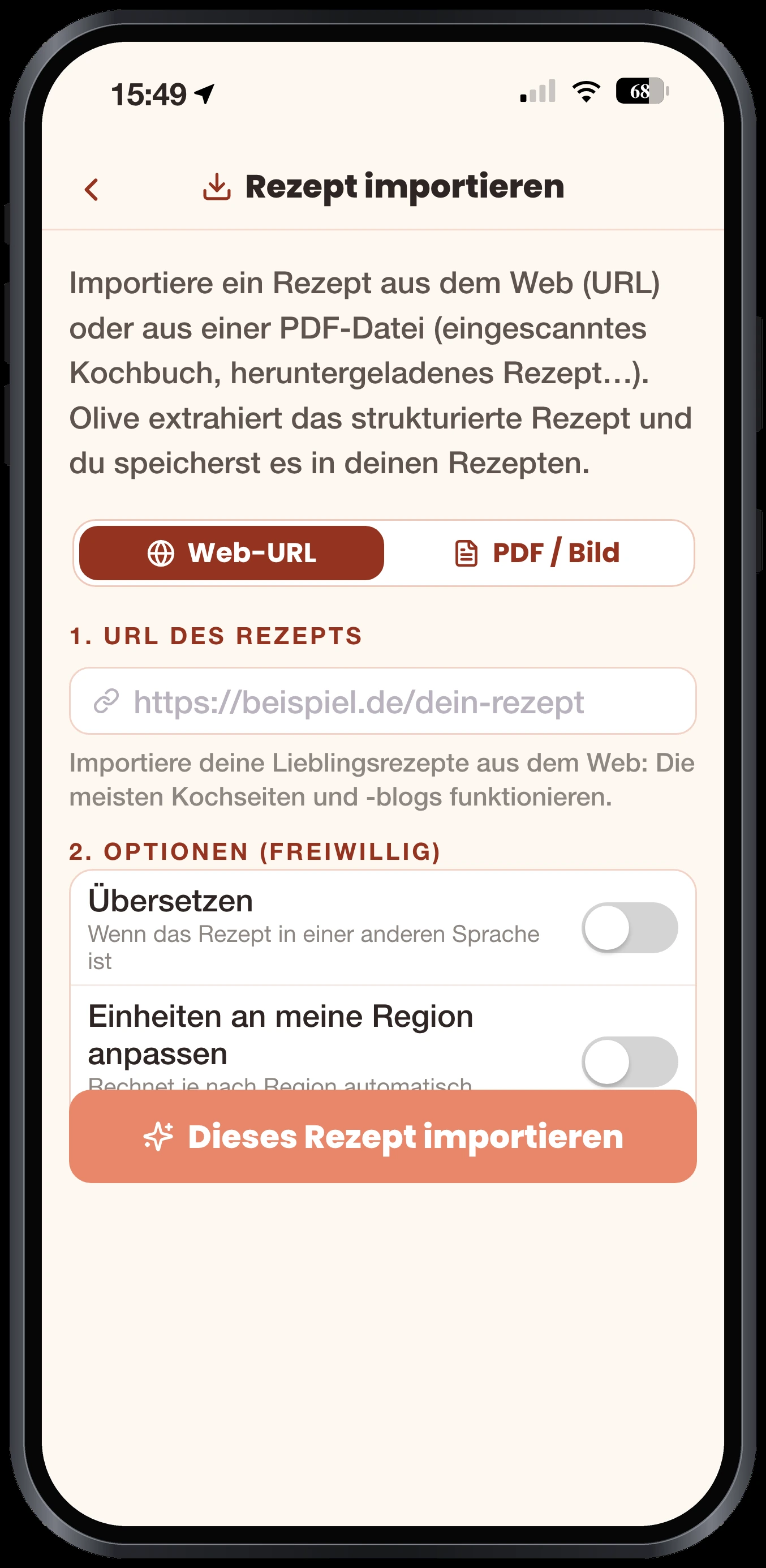
Olivi bietet 5 Wege, Rezepte zu importieren:
1. Von einer Web-URL
Füge den Link zu einem Rezept ein, das du im Web gefunden hast (Rezeptseite, Kochblog, Online-Magazin…). Olive liest die Seite und strukturiert das Rezept automatisch.
Wo: Rezepte > + Hinzufügen > URL oder PDF importieren > Tab URL
2. Aus einem PDF
Du hast ein Rezept als PDF heruntergeladen? Importiere es. Olive liest den Inhalt und strukturiert ihn.
Wo: Rezepte > + Hinzufügen > URL oder PDF importieren > Tab PDF
3. Vom Foto eines Gerichts
Ein appetitliches Gericht im Restaurant oder in sozialen Netzwerken entdeckt? Mach ein Foto, und Olive identifiziert das Gericht und erstellt ein passendes Rezept.
Wo: Rezepte > + Hinzufügen > Foto eines Gerichts
4. Von einer Papierkarte (Scannen)
Omas Rezeptheft, eine Zeitschrift, ein Kochbuch? Fotografiere das Rezept. Olive liest die Handschrift (ja, sogar Schreibschrift) und strukturiert alles automatisch.
Wo: Rezepte > + Hinzufügen > Scannen (Papierfoto)
5. Mehrere Rezepte auf einmal (Notizen, andere App)
Du wechselst von einer anderen App oder bewahrst Rezepte in Notizen auf (Apple Notes usw.)? Füge alles auf einmal ein: Text mit mehreren Rezepten UND/ODER eine Liste von Weblinks:
- Geh zu Rezepte > + Hinzufügen > Mehrere Rezepte importieren
- Füge deinen Text ein (bis zu 12 Rezepte pro Durchgang: Wiederhole es mit dem Rest, wenn du mehr hast)
- Olive trennt und strukturiert jedes Rezept (und liest jeden erkannten Link)
- Du bekommst eine Checkliste: Wähle ab, was du nicht willst, dann Importieren
Jedes Rezept kommt einzeln in deine Sammlung, mit sichtbarem Fortschritt; wenn eines fehlschlägt, machen die anderen weiter.
Beim Import übersetzen und umrechnen
Das funktioniert für alle Quellen: URL, PDF, Digitalisieren (Scannen) und mehrere Rezepte auf einmal. Aktiviere die gewünschten Optionen im Import-Bildschirm.
- „In meine Sprache übersetzen“: Wähl unter den sechs Sprachen von Olivi (Französisch, Englisch, Spanisch, Deutsch, Italienisch, Niederländisch). Olive übersetzt Titel, Beschreibung, Zutaten und Schritte, ohne die Mengen zu verändern.
- „Einheiten an meine Region anpassen“: automatische Umrechnung zwischen metrisch und imperial je nach Region (Cups, oz, lb, °F ↔ ml, g, kg, °C). Die Umrechnung wird berechnet, nie geraten (keine Rundungsfehler).