
Ein Rezeptvideo macht dir Appetit? In wenigen Sekunden wird daraus eine vollständige Rezeptkarte in Olivi.
Was Olivi übernimmt
- Das Foto des Videos als Rezeptbild.
- Den Ersteller und den Link zum Originalvideo: Die Karte zeigt „Rezept von @ersteller auf TikTok“ mit einem Button, um das Video wieder zu öffnen.
- Das Rezept selbst, aus der Beschreibung gelesen. Reicht die Beschreibung nicht, schaut Olive sich das Video an (was gesagt wird und was auf dem Bildschirm steht), um Zutaten und Schritte zu finden.
- Die Karte kommt in deiner Sprache, auch wenn der Ersteller eine andere spricht.
Achtung
Wenn Olive das Video ansehen musste, prüfe die Mengen vor dem Speichern: Ersteller nennen nicht immer alle.
Im Web: kopieren und einfügen
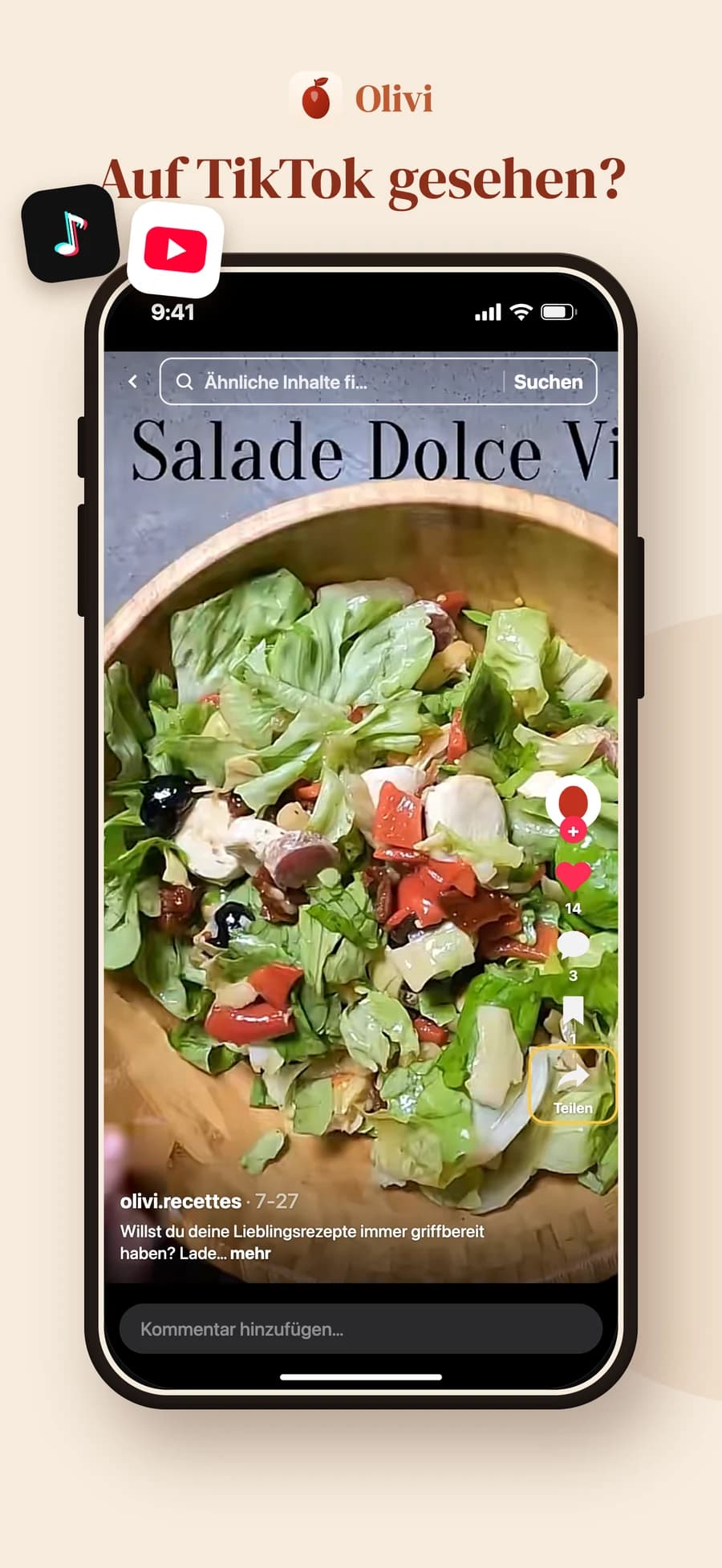
- Öffne in TikTok oder YouTube das Video, tippe auf Teilen, dann Link kopieren.
- Gehe auf olivi.ca zu Rezepte > Importieren, Reiter Video (oder Menü Rezepte > Vom Video zum Rezept).
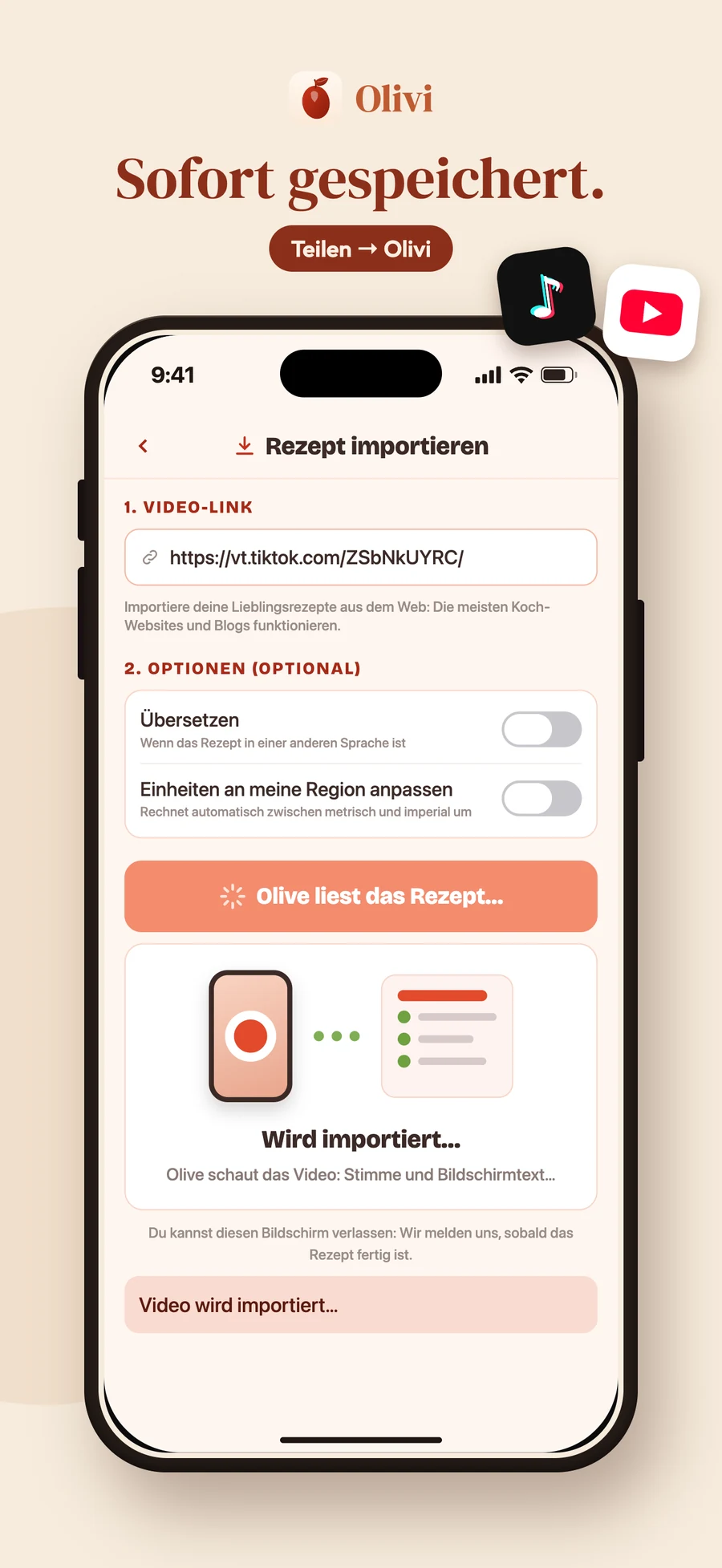
- Füge den Link ein und klicke Rezept importieren.
- Prüfe die Karte, passe sie bei Bedarf an und speichere.
Am Handy, Methode 1: Mit Olivi teilen
Der schnellste Weg, ohne etwas zu kopieren.
- Tippe in TikTok oder YouTube beim Video auf Teilen.
- Wähle in der App-Reihe Olivi.
- Olivi öffnet den Importbildschirm mit dem Link, und der Import startet von selbst.
Wo: Das Olivi-Symbol erscheint im Teilen-Menü von iOS und unter „Teilen mit“ auf Android.
Achtung
Auf dem iPhone kann Olivi beim ersten Mal rechts in der Reihe unter Mehr versteckt sein. Tippe auf Bearbeiten und füge Olivi zu den Favoriten hinzu, damit es zuerst erscheint.
Am Handy, Methode 2: kopieren und einfügen
- In TikTok oder YouTube: Teilen > Link kopieren.
- In Olivi: Rezepte > + > Aus sozialen Netzwerken importieren (oder Menü > Vom Video zum Rezept).
- Füge den Link im Reiter Video ein und tippe Dieses Rezept importieren.
Wenn die Beschreibung kein Rezept enthält
Olive schaut sich das Video an. Findet sie das Rezept auch dort nicht (kein Ton, kein Text im Bild), warten zwei Buttons:
- Rezepttext einfügen: Kopiere das Rezept aus den Kommentaren oder der Beschreibung, füge es ein, Olive strukturiert es.
- Link und Foto behalten: Die Karte wird zum späteren Ergänzen angelegt, mit dem Video verknüpft.
Instagram und Facebook
Bald. Olivi wartet auf die Freigabe von Meta. Bis dahin behält ein Instagram- oder Facebook-Link den Videolink, und du fügst die Beschreibung selbst ein.
Gut zu wissen
- Nur öffentliche Videos funktionieren.
- Olive schaut nur die ersten 8 Minuten eines Videos an.
- Ein Import, bei dem Olive das Video angesehen hat, zählt als 2 KI-Aktionen deines Tageskontingents, und Olive schaut höchstens 30 Videos pro Tag und Konto an.
- Wähle das Foto aus mehreren Bildern des Videos (TikTok) oder aus den 4 offiziellen Vorschaubildern (YouTube); Olive wählt das Bild mit dem fertigen Gericht vor, wenn sie es erkannt hat. Du kannst es auf der Karte jederzeit durch dein eigenes Foto ersetzen.
Mehr dazu: TikTok-Rezepte speichern, die 3 Methoden im Vergleich