
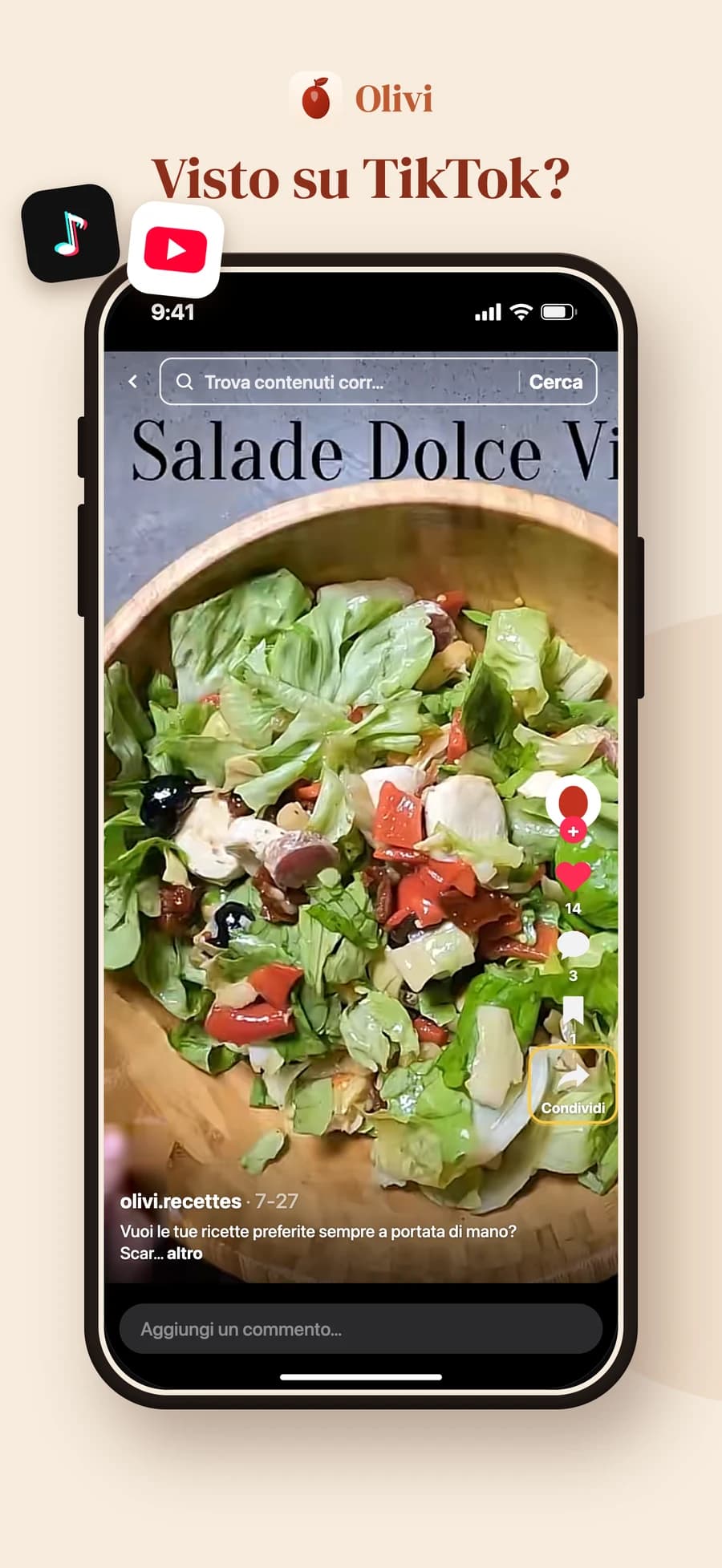
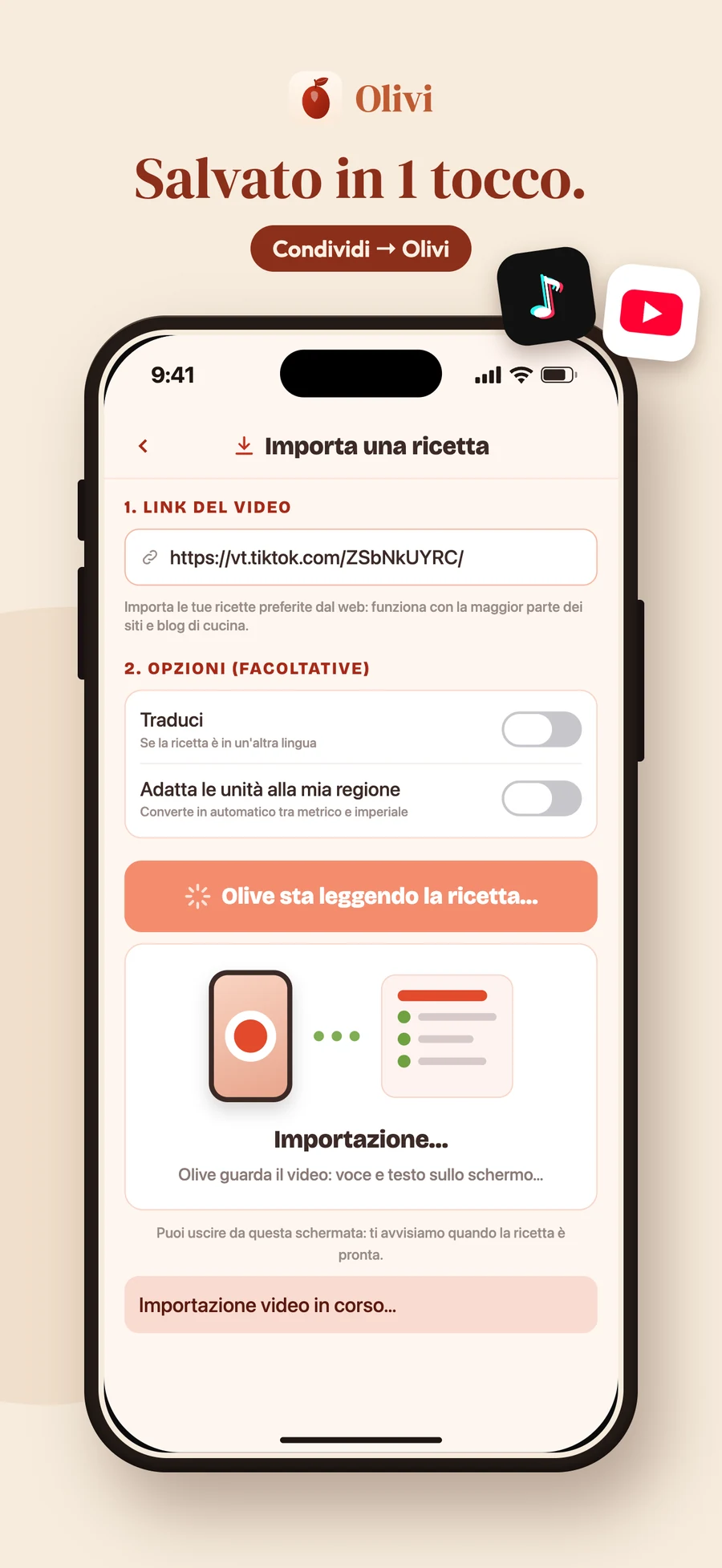
Un video di ricetta ti fa venire l’acquolina? In pochi secondi diventa una scheda completa in Olivi.
Cosa recupera Olivi
- La foto del video, come immagine della ricetta.
- Il creatore e il link al video originale: la scheda mostra «Ricetta di @creatore su TikTok», con un pulsante per riaprire il video.
- La ricetta stessa, letta nella didascalia. Se la didascalia non basta, Olive guarda il video (ciò che viene detto e ciò che è scritto sullo schermo) per trovare ingredienti e passaggi.
- La scheda arriva nella tua lingua, anche se il creatore parla un’altra lingua.
Attenzione
Quando Olive ha dovuto guardare il video, controlla le quantità prima di salvare: i creatori non le dicono sempre tutte.
Sul web: copia e incolla
- In TikTok o YouTube, apri il video e tocca Condividi, poi Copia link.
- Su olivi.ca, vai in Ricette > Importa, scheda Video (oppure menu Ricette > Da video a ricetta).
- Incolla il link e clicca Importa la ricetta.
- Controlla la scheda, correggi se serve, poi Salva.
Su mobile, metodo 1: Condividi con Olivi
La via più rapida, senza copiare nulla.
- In TikTok o YouTube, tocca Condividi sul video.
- Nella fila delle app, scegli Olivi.
- Olivi si apre sulla schermata di importazione con il link già inserito, e l’importazione parte da sola.
Dove: l’icona di Olivi compare nel foglio di condivisione di iOS e in «Condividi con» su Android.
Attenzione
Su iPhone, la prima volta, Olivi può essere nascosta a destra della fila, sotto Altro. Tocca Modifica e aggiungi Olivi ai preferiti per vederla per prima.
Su mobile, metodo 2: copia e incolla
- In TikTok o YouTube, Condividi > Copia link.
- In Olivi: Ricette > + > Importa dai social (oppure menu > Da video a ricetta).
- Incolla il link nella scheda Video e tocca Importa questa ricetta.
Se la didascalia non contiene la ricetta
Olive guarda il video. Se non trova la ricetta nemmeno lì (video senza parlato né testo a schermo), ti aspettano due pulsanti:
- Incolla il testo della ricetta: copia la ricetta dai commenti o dalla descrizione, incollala, Olive la struttura.
- Conserva link e foto: la scheda viene creata da completare, con il video allegato.
Instagram e Facebook
Presto. Olivi attende l’autorizzazione di Meta. Nel frattempo, un link Instagram o Facebook conserva il link del video e la didascalia la incolli tu.
Buono a sapersi
- Funzionano solo i video pubblici.
- Olive guarda solo i primi 8 minuti di un video.
- Un’importazione in cui Olive ha guardato il video vale 2 azioni IA della tua quota giornaliera, e Olive guarda al massimo 30 video al giorno per account.
- Scegli la foto tra diverse immagini del video (TikTok) o tra le 4 miniature ufficiali (YouTube); Olive preseleziona quella con il piatto finito quando l’ha individuata. Puoi sempre sostituirla con la tua foto nella scheda.
Per saperne di più: come salvare ricette da TikTok, i 3 metodi a confronto.