
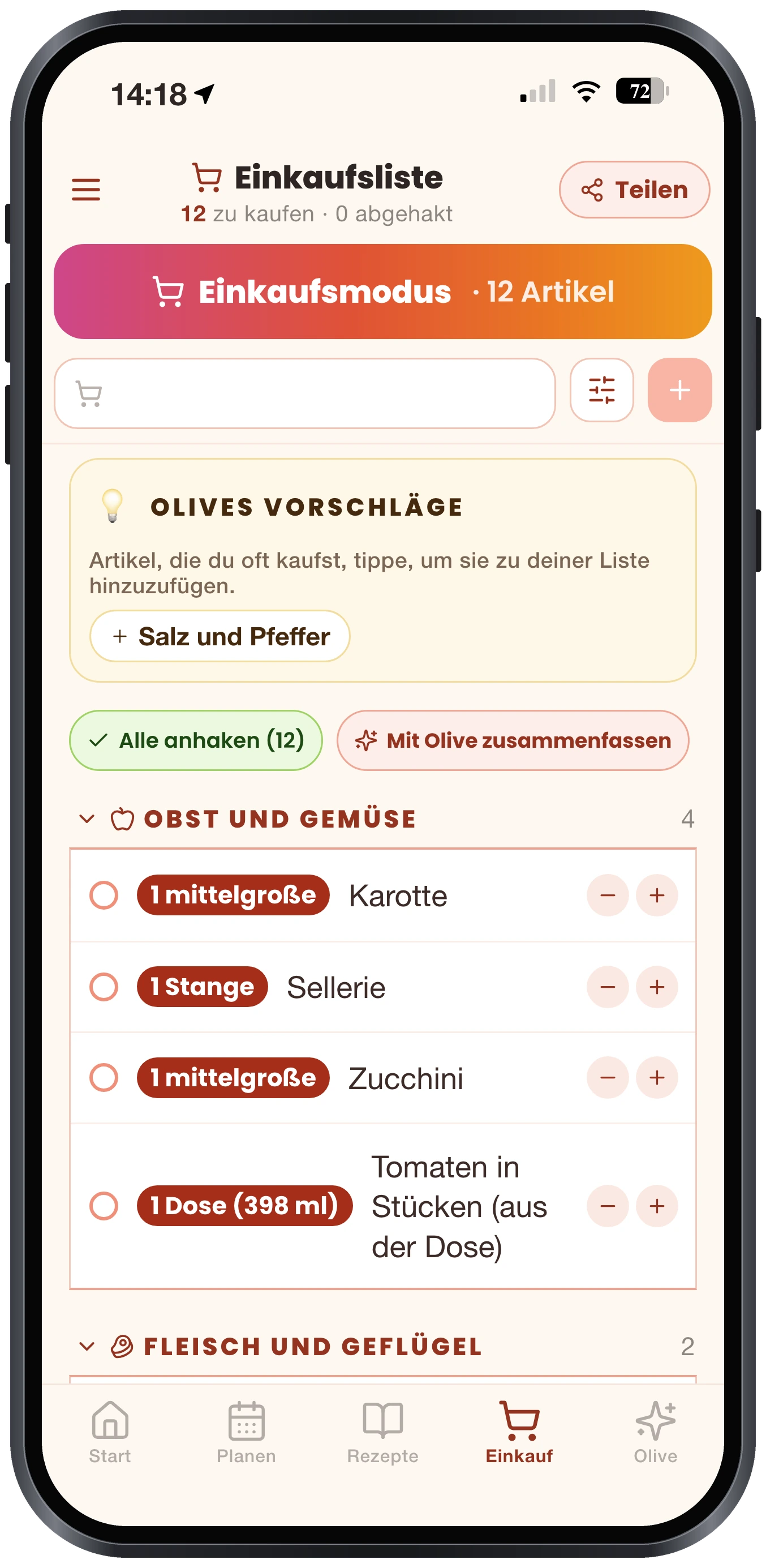
Woher die Artikel kommen
Deine Liste füllt sich automatisch aus:
- Deinem Wochenplan: alle Zutaten der geplanten Rezepte
- Deinen manuellen Ergänzungen: was du in die Leiste oben eintippst
- Foto eines Gerichts: Auch dieser Bildschirm kann zur Liste hinzufügen
- Einem geöffneten Rezept: der Button „Zu meiner Liste hinzufügen“ mit Zutatenauswahl
Nach Abteilungen organisiert
Die Artikel werden nach Abteilung gruppiert, in der Laufreihenfolge eines typischen Supermarkts: Obst und Gemüse, Fleisch, Fisch, Milchprodukte, Backwaren, Tiefkühl… bis zu Snacks, Körperpflege, Haushaltsprodukten, Tierbedarf und Drogerie am Ende. Du folgst der Liste von oben nach unten und gehst in einer geraden Linie. Die Liste deckt also deinen ganzen Einkauf ab, nicht nur die Zutaten deiner Rezepte.
Von Hand hinzufügen
Tippe in die Leiste oben. Olivi schlägt vor:
- Gängige Produkte (mit ihrer Abteilung): über 2000 Alltagsprodukte, einschließlich Eigenmarken
- Artikel, die du schon auf frühere Listen gesetzt hast (personalisierte Autovervollständigung)
Die Suche ist tolerant bei Umlauten: „kase“ findet „Käse“, „musli“ findet „Müsli“ und so weiter.
Dein Produkt ist nicht in den Vorschlägen? Kein Problem: Tippe, was du willst, und wähle die erste Zeile „➕ ‚…‘ hinzufügen“ (oder drücke + / die Eingabetaste). Dein Artikel wird genau so hinzugefügt und automatisch in die richtige Abteilung einsortiert. Du bist nie gezwungen, einen Vorschlag zu wählen.
Abgehakte Artikel ausblenden
Abgehakte Artikel werden standardmäßig ausgeblendet, damit du den Überblick behältst. Aktiviere unten „Die Abgehakten anzeigen“, um sie wieder zu sehen, oder lösche sie alle auf einmal.